Google Docs Spracheingabe: aktivieren, Tastenkombination und diktieren (2026)
Die Spracheingabe in Google Docs gehört zu den meistgesuchten Funktionen für Google-Workspace-Nutzer. Ob Sie in Google Docs diktieren möchten, um Berichte schneller zu verfassen, Besprechungsnotizen freihändig aufzunehmen oder einfach weniger zu tippen: Google Docs bietet ein integriertes Spracheingabe-Tool, und es ist kostenlos. Es funktioniert innerhalb seiner Grenzen gut, aber diese Grenzen sind real: Es transkribiert Wort für Wort, Satzzeichen müssen per Sprachbefehl hinzugefügt werden und es läuft nur in einem Desktop-Browser (Chrome, Edge oder Safari). Dieser Leitfaden zeigt, wie Sie die Google Docs Spracheingabe aktivieren, welche Tastenkombination es gibt, warum die Spracherkennung Google Docs bei vielen Nutzern nicht funktioniert, wann das integrierte Tool ausreicht und welche Alternative sauberen, KI-bereinigten Text liefert.
Spracheingabe in Google Docs aktivieren
So aktivieren Sie die Google Docs Spracheingabe mit der integrierten Funktion, wie auf Googles offizieller Hilfeseite beschrieben. Sie benötigen zwei Dinge: ein Google-Konto (kostenlos) und einen unterstützten Desktop-Browser. Die Spracheingabe läuft in den Desktop-Versionen von Chrome, Edge und Safari, aber nicht in Firefox. Sie ist auch nicht Teil der Google Docs-App für Mobilgeräte, dort greifen Sie stattdessen auf die eigene Diktierfunktion Ihres Telefons zurück.
- Öffnen Sie ein Dokument in Google Docs (docs.google.com) in einem Desktop-Browser.
- Klicken Sie auf das Menü Tools in der Menüleiste oben.
- Wählen Sie Spracheingabe. Ein Mikrofon-Symbol erscheint links neben Ihrem Dokument.
- Klicken Sie auf das Mikrofon, erlauben Sie den Zugriff auf das Mikrofon, falls erforderlich, und beginnen Sie zu sprechen.
- Klicken Sie erneut auf das Mikrofon (oder drücken Sie die Tastenkombination), um die Spracheingabe zu beenden.
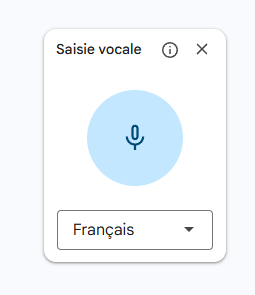
Sie können in rund 120 Sprachen diktieren, auswählbar über das kleine Menü unterhalb des Mikrofons. Das ist die grundlegende Einrichtung. Für einen kurzen Satz funktioniert das. Aber sobald Sie versuchen, etwas Längeres zu diktieren, eine E-Mail, einen Bericht, ein Memo, werden die Grenzen deutlich.
Die Tastenkombination zum Diktieren in Google Docs
Die Tastenkombination für die Spracheingabe Google Docs hängt von Ihrem Betriebssystem ab:
- Windows / Chrome OS: Drücken Sie
Strg + Umschalt + S, um das Spracheingabe-Fenster zu öffnen. - Mac: Drücken Sie
Cmd + Umschalt + Sfür dasselbe Ergebnis.
Ein Hinweis: Die Tastenkombination startet das Diktieren nicht sofort. Sie öffnet das Spracheingabe-Fenster mit dem Mikrofon-Symbol, und Sie klicken dann auf das Mikrofon, um zu beginnen (und erneut darauf, um zu stoppen). Die Tastenkombination funktioniert in einem unterstützten Desktop-Browser (Chrome, Edge oder Safari), nicht in Firefox und nicht in der mobilen App. Das ist der entscheidende Unterschied zu einem Systemtool wie Fast Dictate, dessen Tastenkombination überall funktioniert, unabhängig vom Browser.
5 Grenzen der Spracheingabe in Google Docs
Wenn Sie die Spracheingabe in Google Docs ausprobiert und die Ergebnisse enttäuschend gefunden haben, sind Sie nicht allein. Hier sind die fünf wichtigsten Einschränkungen:
1. Wort-für-Wort-Transkription
Wenn Sie die Google Docs Spracheingabe nutzen, schreibt das Tool genau das, was Sie sagen. Wenn Sie zögern, umformulieren oder nach Worten suchen, wird alles wortwörtlich übernommen. Die „ähms“, die Fehlstarts und die Wiederholungen landen in Ihrem Dokument. Sie verbringen anschließend mehr Zeit mit dem Korrigieren als mit dem Schreiben von Hand.
2. Manuelle Zeichensetzung und Formatierung
Die Spracheingabe Google Docs beherrscht zwar Zeichensetzung und etwas Formatierung, aber nur, wenn Sie sie laut aussprechen. Sie sagen „Punkt“ am Ende jedes Satzes, „Komma“ für Pausen, „Fragezeichen“ für Fragen, „neue Zeile“ oder „fett“ zum Formatieren. Diese Google-Docs-Sprachbefehle für die Zeichensetzung funktionieren, unterbrechen aber den natürlichen Sprechrhythmus: Statt an Ihre Ideen zu denken, denken Sie an Befehle. Nichts wird automatisch hinzugefügt.
3. Keine Grammatikkorrektur
Die Spracherkennung Google Docs korrigiert keine Grammatik. Wenn Ihr gesprochener Satz holprig ist, bleibt er holprig im Text. Falsche Flexionen, Wiederholungen und mündliche Formulierungen werden originalgetreu übernommen. Gesprochene und geschriebene Sprache haben unterschiedliche Strukturen, aber Google Docs macht keinen Unterschied.
4. Keine intelligente Formatierung
Wenn Sie in Google Docs diktieren, ist das Ergebnis ein durchgehender Textblock. Keine automatischen Absätze, keine Aufzählungslisten. Wenn Sie eine E-Mail mit drei verschiedenen Punkten diktieren, erhalten Sie eine Textwand, die Sie anschließend manuell strukturieren müssen.
5. Nur im Desktop-Browser und nur in Docs
Die Google Docs Spracheingabe läuft nur in einem Desktop-Browser (Chrome, Edge oder Safari). In Firefox und in der Google Docs-App für Mobilgeräte ist sie nicht verfügbar, dort greifen Sie auf die integrierte Diktierfunktion Ihres Telefons zurück. Und wo immer sie läuft, funktioniert sie nur in Google Docs, nicht in Gmail, Google Sheets oder einer anderen Anwendung. Wenn die Google Docs Spracheingabe bei Ihnen nicht funktioniert, ist ein nicht unterstützter Browser oft der Grund.
Fast Dictate: Die KI-Alternative für Google Docs
Fast Dictate verfolgt einen anderen Ansatz für die Spracheingabe in Google Docs. Statt Ihre Wörter wörtlich zu transkribieren und auf gesprochene Befehle zu warten, nutzt es KI, um Ihre Absicht zu verstehen und von selbst sauberen, gut strukturierten Text zu erzeugen.
- Versteht die Absicht, nicht nur die Wörter: Die KI verarbeitet die Bedeutung dessen, was Sie sagen, und produziert ausgefeilte Sätze. Zögern, Füllwörter und Fehlstarts werden automatisch entfernt. Sie sprechen natürlich, das Ergebnis liest sich, als hätten Sie es sorgfältig getippt.
- Automatische Zeichensetzung und Grammatik: Punkte, Kommas, Fragezeichen und Zeilenumbrüche werden aus dem Kontext hinzugefügt, ohne gesprochene Befehle. Während Google Docs verlangt, dass Sie „Punkt“ oder „Komma“ sagen, passiert es hier einfach.
- Intelligente Formatierung: Sagen Sie „erstens... zweitens... drittens...“ und es wird als strukturierte Liste angelegt. Erwähnen Sie ein neues Thema, beginnt ein neuer Absatz.
- Funktioniert in jedem Browser: Es arbeitet auf Betriebssystemebene, sodass es in Chrome, Firefox, Edge, Safari oder jedem anderen Browser funktioniert, ohne Erweiterung zu installieren.
- Funktioniert in jeder Anwendung: Google Docs, Word, Notion, Gmail, Slack oder jedes Textfeld. Eine Tastenkombination, jede Anwendung, einschließlich der Desktop- und mobilen Apps, die das Google-Tool nicht erreicht.
- DSGVO-konform: Daten werden in Europa verarbeitet (Standard-Plan) oder ausschließlich in Frankreich auf ISO 27001-Servern (Pro-Plan). Anders als bei Google werden Ihre Sprachdaten nicht an US-Server gesendet.
Wann die Google Docs Spracheingabe ausreicht
Das integrierte Tool passt für viele Menschen wirklich gut, und es kostet nichts. Bleiben Sie dabei, wenn:
- Sie nur in Google Docs arbeiten, auf einem Desktop, in Chrome, Edge oder Safari. Wenn Sie Diktieren nie in anderen Apps brauchen, ist die integrierte Funktion direkt zur Hand.
- Sie null Installation möchten. Nichts herunterzuladen oder anzumelden über Ihr vorhandenes Google-Konto hinaus, und es ist in Workspace eingebaut.
- Sie in Echtzeit zusammenarbeiten. Das Diktat landet direkt in einem geteilten Dokument, neben Kommentaren und Live-Bearbeitung.
- Sie nichts gegen anschließende Bearbeitung haben und es Ihnen nichts ausmacht, Satzzeichen und Formatierungsbefehle beim Sprechen laut auszusprechen.
Sprechen ist für die meisten Menschen schneller als Tippen, laut einer Stanford-Studie von 2016 etwa dreimal so schnell, sodass selbst das einfache Tool Zeit sparen kann. Für eine KI-Alternative spricht es, sobald Sie längere Texte diktieren, sauberen Text ohne manuelle Nachbearbeitung möchten oder Diktieren außerhalb von Google Docs brauchen.
Google Docs Spracheingabe vs. Fast Dictate
Hier ein direkter Vergleich zwischen der Spracheingabe Google Docs und Fast Dictate zum Diktieren in Google Docs. Google gewinnt darin, kostenlos, integriert und kollaborativ zu sein; das KI-Tool gewinnt bei Ausgabequalität, Reichweite und Datenstandort:
| Kriterium | Google Docs Spracheingabe | Fast Dictate |
|---|---|---|
| Intelligente Transkription | Nein (Wort für Wort) | Ja (KI versteht die Absicht) |
| Zeichensetzung & Formatierung | Nur per Sprachbefehl | Automatisch |
| Grammatikkorrektur | Nein | Ja |
| Automatische Absätze & Listen | Nein | Ja |
| Browser-Unterstützung | Chrome, Edge, Safari (Desktop) | Jeder Browser (Systemebene) |
| Funktioniert außerhalb von Google Docs | Nein | Ja (Word, Notion, Gmail, Slack...) |
| In Google Docs integriert | Ja (null Installation) | App-Download |
| Preis | Kostenlos | Kostenlos oder 9,90 €/Monat |
| DSGVO-konform (EU-Server) | Nein (Google US-Server) | Ja (ISO 27001) |
So verwenden Sie Fast Dictate mit Google Docs
Fast Dictate zum Diktieren in Google Docs zu nutzen, geht sofort. Keine Chrome-Erweiterung, kein Plugin, kein Stimmtraining:
- Erstellen Sie ein kostenloses Konto auf fastdictate.com, 30 Sekunden, keine Kreditkarte.
- Laden Sie die App herunter (Windows oder Mac, kompatibel mit Apple Silicon und Intel).
- Öffnen Sie Google Docs in einem beliebigen Browser und klicken Sie dorthin, wo Sie Text einfügen möchten. Drücken Sie Ihre Tastenkombination und sprechen Sie natürlich. Sauberer, strukturierter Text erscheint direkt in Ihrem Dokument.
Der kostenlose Plan umfasst 2.000 Wörter pro Woche, genug, um es in Ihrem echten Arbeitsablauf zu testen. Der Standard-Plan für 9,90 €/Monat schaltet unbegrenztes Diktieren frei. Der Pro-Plan für 19,90 €/Monat ergänzt ISO 27001-Server in Frankreich und erweiterte DSGVO-Konformität.
Häufig gestellte Fragen
Wie aktiviert man die Spracheingabe in Google Docs?
Öffnen Sie ein Google Docs-Dokument in einem Desktop-Browser (Chrome, Edge oder Safari), gehen Sie zum Menü Tools und klicken Sie auf Spracheingabe. Ein Mikrofon-Symbol erscheint: Klicken Sie darauf, um zu beginnen. Die Tastenkombination Strg + Umschalt + S unter Windows oder Cmd + Umschalt + S auf dem Mac öffnet das Spracheingabe-Fenster, anschließend klicken Sie auf das Mikrofon. Für automatische Zeichensetzung und Textbereinigung testen Sie Fast Dictate.
Was ist die Tastenkombination zum Diktieren in Google Docs?
Unter Windows und Chrome OS: Strg + Umschalt + S. Auf dem Mac: Cmd + Umschalt + S. Die Tastenkombination öffnet das Spracheingabe-Fenster, anschließend klicken Sie auf das Mikrofon, um zu sprechen; sie funktioniert in einem Desktop-Browser (Chrome, Edge oder Safari). Fast Dictate verwendet eine eigene konfigurierbare Tastenkombination, die in Google Docs und in jeder anderen Anwendung funktioniert.
Welche Browser unterstützen die Spracheingabe von Google Docs?
Sie funktioniert in den Desktop-Versionen von Chrome, Edge und Safari. Sie funktioniert nicht in Firefox und ist nicht in der Google Docs-App für Mobilgeräte, dort nutzen Sie die integrierte Diktierfunktion Ihres Telefons. Fast Dictate funktioniert auf Betriebssystemebene und fügt Text in Google Docs ein, unabhängig vom verwendeten Browser.
Warum erfordert die Spracheingabe in Google Docs so viel Nachbearbeitung?
Die Spracheingabe von Google Docs transkribiert wörtlich, Wort für Wort. Sie entfernt keine Füllwörter, korrigiert keine Grammatik und strukturiert keine Sätze um, und Satzzeichen müssen per Sprachbefehl hinzugefügt werden. KI-Tools wie Fast Dictate verstehen die Absicht und erzeugen automatisch sauberen, mit Satzzeichen versehenen Text.
Ist die Spracheingabe in Google Docs kostenlos?
Ja, die Spracheingabe von Google Docs ist kostenlos. Sie benötigen nur ein Google-Konto und einen unterstützten Desktop-Browser (Chrome, Edge oder Safari). Die Qualität ist jedoch begrenzt: Wort-für-Wort-Transkription ohne automatische Bereinigung. Fast Dictate bietet 2.000 kostenlose Wörter pro Woche mit vollständiger KI-Diktier-Funktion und funktioniert in jeder Anwendung.
Kann man auf dem Mac in Google Docs diktieren?
Ja, die Spracheingabe von Google Docs funktioniert auf dem Mac, sofern Sie Google Chrome verwenden. Die Tastenkombination ist Cmd + Umschalt + S. Die Einschränkungen sind dieselben wie unter Windows. Fast Dictate funktioniert auf Mac und Windows mit derselben KI-Qualität.
Funktioniert Fast Dictate mit Google Docs?
Ja. Fast Dictate funktioniert mit Google Docs, Word, Notion, Gmail, Slack und jedem Textfeld auf Ihrem Computer. Es arbeitet auf Betriebssystemebene, nicht auf Browserebene. Keine Chrome-Erweiterung erforderlich.
Von Pierrick Michel · Aktualisiert im März 2026