Diktierfunktion Word: in Word diktieren, auch ohne Microsoft 365 (2026)
Die Diktierfunktion Word ist eine der meistgesuchten Funktionen von Microsoft Word. Ob Sie in Word diktieren möchten, um E-Mails schneller zu schreiben, Berichte freihändig zu verfassen oder einfach nicht tippen zu müssen: Sie haben zwei kostenlose oder fast kostenlose Wege. Words eigene Diktieren-Schaltfläche und die Windows-Spracheingabe (Win + H), die ohne Abonnement in Word funktioniert. Beide fügen inzwischen selbst Satzzeichen hinzu. Der Haken: Sie transkribieren Wort für Wort, sodass Versprecher, Füllwörter und holprige Formulierungen alle im Text bleiben. Dieser Leitfaden erklärt, wie Sie die Word Spracheingabe aktivieren, die Tastenkombination, wo die integrierten Werkzeuge ausreichen und wo ein KI-Bereinigungstool hilft.
Diktierfunktion in Word aktivieren
Es gibt zwei kostenlose oder fast kostenlose Wege, um in Word zu diktieren. Der erste ist Words eigene Diktieren-Schaltfläche, die Ihr Microsoft 365-Abonnement nutzt (die Schaltfläche ist in den Kaufversionen von Word nicht verfügbar):
- Öffnen Sie ein Dokument in Word 365 oder öffnen Sie Word Online (word.office.com).
- Klicken Sie auf den Start-Tab im Menüband.
-
Klicken Sie auf das Diktieren-Symbol (Mikrofon) rechts im Menüband.
Die Diktieren-Schaltfläche erscheint nur mit einem Microsoft-365-Abonnement. -
Erlauben Sie den Zugriff auf das Mikrofon beim ersten Mal. Ihr System fragt um Erlaubnis, bevor Word etwas aufnehmen darf.
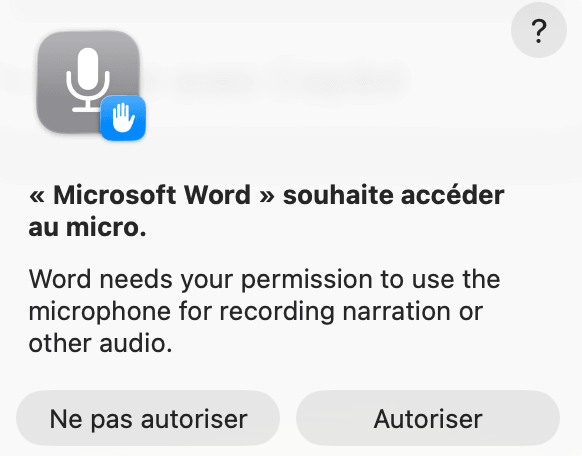
Lehnen Sie ab, bleibt die Diktieren-Schaltfläche stumm. -
Beginnen Sie zu sprechen. Word wandelt Ihre Stimme in Echtzeit in Text um.
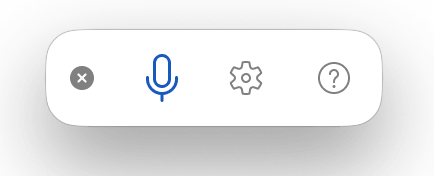
Die schwebende Leiste, die erscheint, während Word zuhört. - Klicken Sie erneut auf das Mikrofon, um die Diktierfunktion zu stoppen.
Der zweite Weg kostet nichts und erfordert überhaupt kein Abonnement. Setzen Sie unter Windows 10 und 11 den Cursor in ein Word-Dokument und drücken Sie Win + H, um die Windows-Spracheingabe zu öffnen. Sie funktioniert in Word wie in jedem anderen Textfeld, fügt automatisch Satzzeichen hinzu (in den Einstellungen gibt es einen Schalter für die automatische Zeichensetzung) und erfordert kein Microsoft 365.
Beide Optionen sind für einen kurzen Satz in Ordnung. Aber sobald Sie etwas Längeres diktieren, eine E-Mail, einen Bericht, ein Dokument, zeigt sich dieselbe Lücke: Sie schreiben genau das auf, was Sie sagen, Füllwörter inklusive.
Die Tastenkombination zum Diktieren in Word
Die Tastenkombination zum Diktieren in Word hängt von Ihrem Betriebssystem ab:
- Windows (Words Diktieren-Schaltfläche): Drücken Sie
Alt + `(Gravis, die Taste über Tab), um Words eigene Diktierfunktion ein- und auszuschalten. - Windows (kostenlose Spracheingabe): Drücken Sie
Win + H, um die integrierte Windows-Spracheingabe zu öffnen, die ohne Microsoft 365-Abonnement auch in Word funktioniert. - Mac: Nutzen Sie die macOS-Tastenkombination, die auch in Word funktioniert. Es gibt keine einzelne Voreinstellung: Sie wählen sie unter Systemeinstellungen > Tastatur > Diktierfunktion, wo das Menü die Mikrofontaste, einen doppelten
Fn-Druck, die Globus-Taste oder eine eigene Kombination anbietet. Die Diktierfunktion muss im selben Bereich außerdem eingeschaltet sein.
Hinweis: Auf dem Mac nutzt Word die systemeigene Diktierfunktion von Apple, nicht Words eigene Funktion. Das Ergebnis ist bei allen drei ähnlich: Sie fügen Satzzeichen hinzu, transkribieren aber Wort für Wort. Sprache zu Text in Word schreibt genau das auf, was Sie sagen, ohne Füllwörter zu entfernen oder den Satz umzuformen.
5 Grenzen der Diktierfunktion Word
Wenn Sie die Diktierfunktion Word ausprobiert und das Ergebnis enttäuschend gefunden haben, sind Sie nicht allein. Die integrierten Werkzeuge setzen zwar Satzzeichen, doch der Text liest sich weiterhin wie ein Rohtranskript. Hier sind die fünf Hauptgrenzen:
1. Wort-für-Wort-Transkription
Wenn Sie in Word diktieren, schreibt das Programm exakt das auf, was Sie sagen. Versprecher, Füllwörter wie „ähm“, Fehlstarts und Wiederholungen landen alle im Dokument. Sagen Sie „also im Grunde will ich sagen, dass die Projektfrist ähm nächsten Freitag ist“, schreibt Word ungefähr genau das. Sie verbringen danach Zeit mit der Korrektur des Textes.
2. Keine Entfernung von Füllwörtern
Die integrierte Diktierfunktion behält jedes „ähm“, „wissen Sie“, „ich meine“ und jedes wiederholte Wort. Sie erfasst die Sprache so, wie sie ist. Das Bereinigen zu einem Satz, den Sie tatsächlich verschicken würden, bleibt vollständig Ihnen überlassen, und das ist der langsame Teil beim Diktieren eines echten Dokuments.
3. Keine Grammatikkorrektur oder Umformulierung
Sprache und Schrift haben unterschiedliche Strukturen. Beim Sprechen verwenden wir Fragmente, Schachtelsätze und informelle Konstruktionen. Die Spracherkennung in Word korrigiert oder formuliert nichts davon um. Was Sie sagen, bekommen Sie, auch wenn sich der entstehende Text schlecht liest.
4. Keine intelligente Formatierung
Die Diktierfunktion Word erzeugt einen einzigen Textblock. Keine automatischen Absätze, keine Aufzählungszeichen. Wenn Sie eine Liste von Punkten diktieren, laufen sie alle in einem einzigen Absatz zusammen. Sie müssen die Struktur anschließend manuell hinzufügen.
5. Die Diktieren-Schaltfläche ist an Office gebunden
Words eigene Diktieren-Schaltfläche funktioniert nur innerhalb von Microsoft Office. (Die kostenlose Spracheingabe per Win + H funktioniert zwar systemweit, bietet aber ebenfalls keine KI-Bereinigung.) Wenn Sie eine einheitliche Diktiererfahrung über Ihr E-Mail-Programm, Ihren Browser und Ihr Notiz-Tool hinweg möchten, reicht die Office-Schaltfläche allein nicht aus.
Fast Dictate: KI-Spracheingabe für Word
Die integrierten Werkzeuge machen die Grundlagen bereits richtig: Sie hören zu und setzen Satzzeichen. Fast Dictate geht bei der Spracheingabe in Word einen Schritt weiter. Statt Ihre Wörter wörtlich abzuschreiben, nutzt es KI, um das Gesagte zu bereinigen und in gut strukturierten Text umzuschreiben.
- Entfernt Füllwörter und Fehlstarts: Die KI verarbeitet die Bedeutung dessen, was Sie sagen, und produziert ausgefeilte Sätze. Versprecher, „ähm“, wiederholte Wörter und Sackgassen werden automatisch entfernt. Sie sprechen natürlich, das Ergebnis liest sich, als hätten Sie es sorgfältig getippt.
- Grammatik und Umformulierung: Gesprochene Fragmente und Schachtelsätze werden zu sauberem Text umgeformt. Genau das tut die native Diktierfunktion nicht: Sie setzt Satzzeichen, schreibt aber nicht um.
- Intelligente Formatierung: Sagen Sie „erstens... zweitens... drittens...“ und der Text wird als strukturierte Liste formatiert. Erwähnen Sie ein neues Thema, beginnt ein neuer Absatz.
- Funktioniert überall mit einer Tastenkombination: Es arbeitet auf Betriebssystem-Ebene. Nutzen Sie es in Word, Notion, Gmail, Google Docs, Slack oder jedem Textfeld, mit einer einzigen einheitlichen Tastenkombination.
- DSGVO-konform: Daten in Europa verarbeitet (Standard-Plan) oder ausschließlich in Frankreich auf ISO 27001-Servern (Pro-Plan).
Word diktieren: Vergleich mit Fast Dictate
Hier ein direkter Vergleich zwischen dem integrierten Word-Diktat (Words Diktieren-Schaltfläche und die Windows-Spracheingabe) und Fast Dictate für Text diktieren in Word. Die nativen Werkzeuge sind nicht in allem schlechter: Sie sind kostenlos, enthalten und brauchen keine zusätzliche App, und die Tabelle zeigt das ehrlich.
| Kriterium | Word / Windows integriert | Fast Dictate |
|---|---|---|
| Automatische Zeichensetzung | Ja | Ja |
| Entfernt Füllwörter / Fehlstarts | Nein | Ja |
| Grammatikkorrektur & Umformulierung | Nein | Ja |
| Intelligente Formatierung | Nein | Ja |
| Kostenlos / bereits enthalten | Ja (Win + H oder M365) | Kostenlose Stufe, dann kostenpflichtig |
| Keine Drittanbieter-App zu installieren | Ja (im Betriebssystem / in Office integriert) | Nein (App erforderlich) |
| Funktioniert gleich in jeder App | Teilweise (Win + H systemweit; Diktieren-Schaltfläche nur in Office) | Ja (eine Tastenkombination) |
| Daten in der EU verarbeitet | Je nach Dienst unterschiedlich | Ja (Frankreich, ISO 27001 im Pro) |
Wann die integrierte Diktierfunktion ausreicht
Ein KI-Tool ist nicht immer die richtige Antwort. Für viele alltägliche Aufgaben erledigen Words Diktieren-Schaltfläche oder die kostenlose Windows-Spracheingabe (Win + H) die Aufgabe. Bleiben Sie bei der integrierten Option, wenn:
- Sie gelegentlich diktieren, einen Satz oder eine kurze Notiz hier und da, statt täglich ganze Dokumente.
- Einfache Zeichensetzung alles ist, was Sie brauchen. Beide Werkzeuge setzen Punkte und Kommas von selbst, sodass eine kurze Nachricht lesbar herauskommt.
- Sie ohnehin noch einmal lesen und bearbeiten. Wenn Sie den Text sowieso von Hand polieren, spielt die automatische Bereinigung eine kleinere Rolle.
- Sie null Einrichtung und null Kosten möchten. Win + H ist auf jedem Windows-10- und -11-PC bereits vorhanden, und die Diktieren-Schaltfläche ist in Word mit Microsoft 365 schon da.
Für ein KI-Tool spricht mehr, je größer Umfang und Bedeutung werden: lange Entwürfe, Kunden-E-Mails, Berichte, bei denen Füllwörter, Abschweifungen und lockere Grammatik tatsächlich Zeit kosten. Genau dort zahlt sich der Wegfall des Bereinigungsschritts aus. Für gelegentliches, anspruchsloses Diktieren sind die integrierten Werkzeuge eine vernünftige Wahl.
Fast Dictate mit Word verwenden
Der Einstieg in Microsoft Word ist sofort möglich. Kein Plugin, keine Word-Erweiterung, kein Sprachtraining:
- Kostenloses Konto erstellen auf fastdictate.com: 30 Sekunden, keine Kreditkarte.
- App herunterladen (Windows oder Mac, kompatibel mit Apple Silicon und Intel).
- Word öffnen und an die gewünschte Stelle klicken. Ihre Tastenkombination drücken und natürlich sprechen. Sauberer, strukturierter Text erscheint direkt im Dokument.
Der kostenlose Plan umfasst 2.000 Wörter pro Woche, genug zum Testen im echten Arbeitsablauf. Der Standard-Plan ab 9,90 €/Monat schaltet unbegrenztes Diktieren frei. Der Pro-Plan ab 19,90 €/Monat bietet ISO 27001-Server in Frankreich und vollständige DSGVO-Konformität.
Häufig gestellte Fragen
Wie aktiviere ich die Diktierfunktion in Word?
Öffnen Sie Microsoft Word, gehen Sie zum Start-Tab und klicken Sie auf Diktieren (Mikrofon-Symbol), wofür Microsoft 365 verwendet wird. Unter Windows können Sie auch Win + H für die kostenlose integrierte Spracheingabe drücken, die ohne Abonnement in Word funktioniert. Die Tastenkombination für Words eigene Diktieren-Schaltfläche ist Alt + `. Für automatische KI-Bereinigung, die Füllwörter entfernt und Ihre gesprochene Sprache umschreibt, testen Sie Fast Dictate.
Welche Tastenkombination hat die Diktierfunktion in Word?
Unter Windows: Alt + ` (Gravis). Auf dem Mac: die unter Systemeinstellungen > Tastatur > Diktierfunktion ausgewählte Tastenkombination nutzen, zur Wahl stehen Mikrofontaste, doppelter Fn-Druck, Globus-Taste oder eine eigene Kombination. Fast Dictate verwendet eine eigene, frei konfigurierbare Tastenkombination, die in Word und in jeder anderen Anwendung funktioniert.
Ist die Diktierfunktion Word kostenlos?
Words eigene Diktieren-Schaltfläche kommt mit einem kostenpflichtigen Microsoft 365-Abonnement. Unter Windows funktioniert auch die kostenlose Spracheingabe per Win + H ohne Abonnement in Word. Fast Dictate bietet 2.000 kostenlose Wörter pro Woche mit voller KI-Textbereinigung, ohne Microsoft 365.
Warum ist die Spracherkennung in Word so ungenau?
Die Spracherkennung in Word transkribiert wörtlich, Wort für Wort. Sie fügt grundlegende Satzzeichen hinzu, entfernt aber keine Füllwörter, korrigiert keine Grammatik und strukturiert keine Sätze um, sodass sich das Ergebnis wie ein Rohtranskript liest. KI-Tools wie Fast Dictate verstehen die Absicht und liefern automatisch sauberen Text.
Funktioniert Word Spracheingabe auf dem Mac?
Ja, die Word Spracheingabe funktioniert auf dem Mac mit Microsoft 365. Gehen Sie zu Start > Diktieren. Die Grenzen sind die gleichen wie unter Windows. Fast Dictate funktioniert auf Mac und Windows mit der gleichen KI-Qualität.
Kann man in Word diktieren ohne Microsoft 365?
Ja. Words eigene Diktieren-Schaltfläche benötigt Microsoft 365, aber unter Windows können Sie Win + H drücken, um die kostenlose Spracheingabe ohne Abonnement in Word zu nutzen. Fast Dictate funktioniert ebenfalls auf Systemebene und fügt Text direkt in Word ein, ohne Plugin oder Microsoft-Abonnement, und ergänzt eine KI-Bereinigung. Es ist mit jeder Word-Version kompatibel: Desktop, Web oder Mac.
Funktioniert Fast Dictate auch mit Google Docs?
Ja. Fast Dictate funktioniert mit Word, Google Docs, Notion, Gmail, Slack und jedem Textfeld auf Ihrem Computer. Ein Werkzeug für überall.
Von Pierrick Michel · Aktualisiert im März 2026