Diktierfunktion Mac: aktivieren, Tastenkombination und die besten Tools (2026)
Die Diktierfunktion auf dem Mac ist in macOS integriert, Sie schalten sie ein und starten sie mit der Tastenkombination Ihrer Wahl, und sie ist wirklich gut: Sie erkennt Sprache zuverlässig, ergänzt automatisch die Zeichensetzung und läuft auf Apple Silicon direkt auf dem Gerät. Was sie nicht tut, ist die Art zu bereinigen, wie Sie sprechen. Dieser Leitfaden erklärt, wie Sie auf dem Mac diktieren, welche Tastenkombination es gibt, was die Apple Diktierfunktion leistet und was nicht, und wie KI-Werkzeuge wie Fast Dictate, Wispr Flow und SuperWhisper sich für das alltägliche Schreiben schlagen.
Diktierfunktion auf dem Mac aktivieren
So diktieren Sie auf dem Mac in wenigen Sekunden mit der integrierten macOS-Diktierfunktion:
-
Öffnen Sie das Apple-Menü > Systemeinstellungen und klicken Sie in der Seitenleiste auf Tastatur.
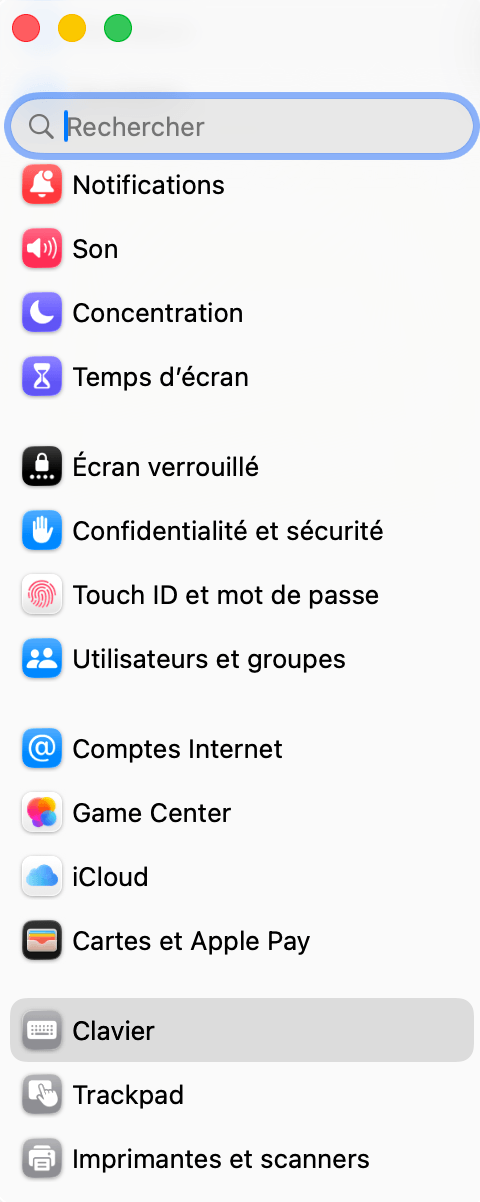
Tastatur liegt weit unten in der Seitenleiste, Sie müssen meist scrollen. -
Schalten Sie die Diktierfunktion ein und bestätigen Sie mit Aktivieren. macOS lädt beim ersten Mal eventuell ein Sprachpaket herunter. Wählen Sie Deutsch als Diktiersprache.
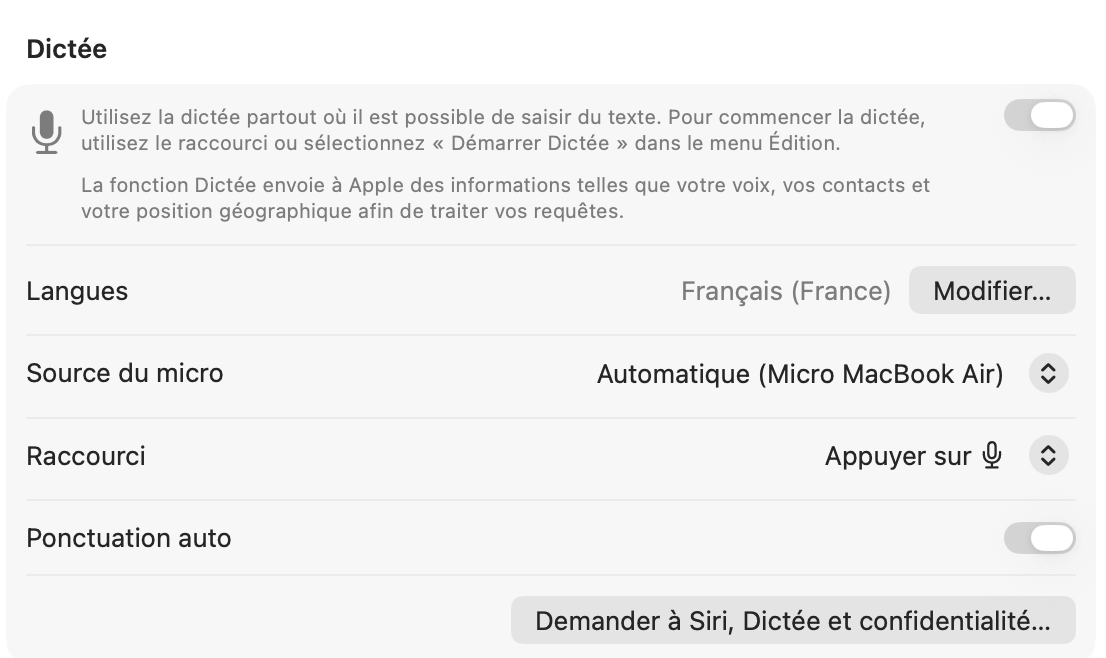
Der Bereich Diktierfunktion. Hier ist der Schalter aus und die Tastenkombination steht auf der Mikrofontaste, nicht auf doppeltem Fn-Druck. - Prüfen Sie das Menü Tastenkombination direkt darunter und merken Sie sich, welche Option ausgewählt ist. Diesen Schritt lassen die meisten Anleitungen weg.
- Öffnen Sie eine beliebige Anwendung mit einem Textfeld (Pages, Word, Mail, Notizen, Browser) und setzen Sie den Cursor an die gewünschte Stelle.
- Drücken Sie Ihre Tastenkombination und sprechen Sie. Der Text wird in Echtzeit eingefügt. Erneut drücken, um zu beenden.
Auf Apple-Silicon-Macs (M1 und neuer) läuft die Diktierfunktion direkt auf dem Gerät und funktioniert offline. Sie hat zudem kein Zeitlimit: Sie stoppt einfach nach etwa 30 Sekunden Stille. Sie können auf einem MacBook Air oder MacBook Pro über das eingebaute Mikrofon diktieren, das in ruhiger Umgebung gut funktioniert. Apples offizielle Anleitung beschreibt Einrichtung und Sprachoptionen: Diktierfunktion auf dem Mac verwenden.
Die Tastenkombination für die Diktierfunktion Mac
Es gibt keine einzelne Tastenkombination für die Diktierfunktion Mac. macOS lässt Sie eine aus einem Menü auswählen, unter Systemeinstellungen > Tastatur > Diktierfunktion, und die angezeigten Optionen hängen von Ihrer Tastatur ab:
- Mikrofontaste drücken: die Voreinstellung auf Macs, deren Funktionsreihe eine eigene Mikrofontaste hat.
- Fn-Taste zweimal drücken: der Weg, den die meisten Anleitungen noch als "die" Voreinstellung nennen. Er ist nur eine Option unter mehreren und muss im Menü ausgewählt sein, damit er funktioniert.
- Globus-Taste drücken.
- Anpassen: eine Kombination Ihrer Wahl, zum Beispiel Wahltaste-Z.
Deshalb passiert bei doppeltem Fn-Druck oft nichts, oder es öffnet sich die Emoji-Auswahl. Zwei Dinge prüfen: ob die Diktierfunktion überhaupt eingeschaltet ist, und welcher Eintrag im Menü Tastenkombination ausgewählt ist.
Um speziell in Word oder Pages auf dem Mac per Sprache zu schreiben: Ihre Tastenkombination funktioniert direkt in beiden Anwendungen. Word 365 hat auch eine eigene Diktieren-Funktion (Mikrofon-Symbol in der Symbolleiste) mit ähnlichem Ergebnis, Wort-für-Wort-Transkription.
Was die Apple Diktierfunktion leistet und was nicht
Die Apple Diktierfunktion hat sich stark verbessert, und man tut ihr leicht unrecht. Zuerst das Wichtige: Sie ergänzt inzwischen automatisch die Zeichensetzung (seit iOS 16 und macOS Ventura), läuft auf Apple Silicon direkt auf dem Gerät und offline, und hat kein festes Zeitlimit, da sie einfach nach etwa 30 Sekunden Stille stoppt.
Die eigentliche Lücke ist das, was nach der Worterkennung passiert. Die Apple Diktierfunktion transkribiert wörtlich, was Sie sagen:
- Keine Entfernung von Füllwörtern: Zögern, Wiederholungen und Versprecher bleiben genau so im Text, wie gesprochen.
- Keine Grammatikkorrektur: Versprecher der gesprochenen Sprache werden unverändert geschrieben, ohne Bereinigung.
- Keine Umstrukturierung: Ein weitschweifiger Gedanke wird nicht in einen sauberen Absatz oder eine Liste verwandelt.
- Schwankende Genauigkeit: starke Akzente, Fachvokabular und sehr lange Sätze können sie weiterhin aus dem Tritt bringen.
Für eine kurze Notiz oder Nachricht spielt das alles keine Rolle, und die Apple Diktierfunktion ist wirklich ausreichend. Die Reibung zeigt sich, wenn Sie ganze E-Mails oder Berichte per Stimme verfassen und dann alles herausstreichen müssen, was Sie nie getippt hätten. Genau diese Bereinigung nach der Erkennung ergänzen die KI-Werkzeuge weiter unten.
Wann die kostenlose Option gewinnt
Wenn Sie nur gelegentlich diktieren und etwas Kostenloses, Integriertes und vollständig Offline-fähiges möchten, ist die Apple Diktierfunktion auf Apple Silicon schwer zu schlagen. Sie kostet nichts, sendet nichts in die Cloud und ist bereits auf Ihrem Mac. Ein kostenpflichtiges KI-Werkzeug lohnt sich erst, wenn Sie so oft diktieren, dass das Bereinigen roher Transkripte zum eigentlichen Aufwand wird.
Wispr Flow: KI-Diktieren, aber amerikanisch
Wispr Flow ist eine der beliebtesten KI-Diktier-Apps auf dem Mac, besonders in der amerikanischen Tech-Szene. Es ist ein ausgereiftes Produkt mit großer Nutzerbasis, und seine KI-Nachbearbeitung bereinigt Text gut. Der entscheidende Punkt für datenschutzbewusste Nutzer ist, wohin die Daten gehen:
- US-Datenresidenz: Sprachdaten werden bei Anbietern wie OpenAI und Anthropic auf US-Cloud-Infrastruktur verarbeitet. Wispr verfügt über SOC-2-Type-II- und ISO-27001-Zertifizierungen, doch die Daten unterliegen US-Jurisdiktion (CLOUD Act), ohne EU-Residenz-Option.
- Context Awareness: Eine optionale Funktion, die Screenshots Ihres aktiven Fensters erfasst (standardmäßig aktiviert, deaktivierbar).
- Preis: Der Basistarif Flow Pro kostet 15 $/Monat (oder 12 $/Monat im Jahresabo).
Das Diktieren selbst unterstützt über 100 Sprachen; der Kundensupport des Teams ist englischsprachig. Für die meisten Nutzer ist der ausschlaggebende Faktor eher die Jurisdiktion als die Leistungsfähigkeit, denn Wispr ist ein fähiges Werkzeug.
Fast Dictate: die KI-Alternative mit Hosting in der EU
Fast Dictate geht über die Wort-für-Wort-Transkription hinaus: Die KI liest Ihre Absicht und liefert sauberen, strukturierten Text, sofort einfügbar, ob Sie auf einem MacBook oder einem Desktop-Mac diktieren. Der Hauptunterschied zu den US-Werkzeugen ist die Datenresidenz.
- Automatische KI-Bereinigung: Versprecher entfernt, Zeichensetzung ergänzt, Grammatik korrigiert, Weitschweifiges in Struktur verwandelt.
- Funktioniert überall: Word, Pages, Mail, Notion, Slack, jedes Textfeld. Eine Tastenkombination, alle Apps.
- Plattformübergreifend: Windows, macOS, iOS und Android mit einem Konto.
- Mehrsprachig: vollständige Unterstützung von Deutsch, Englisch, Französisch und weiteren wichtigen Sprachen.
- Hosting in der EU: Daten in Europa (Standard) oder in Frankreich auf ISO-27001-Servern (Pro) verarbeitet, außerhalb der US-Jurisdiktion. Tarife ab 9,90 €/Monat.
Weitere Optionen für den Mac
Die Mac-Diktierlandschaft ist breiter als drei Namen. Einige weitere lohnen sich, je nach Bedarf:
- SuperWhisper: KI-Diktieren für macOS, Windows und iOS mit einem vollständig lokalen Offline-Modus (am besten auf Apple Silicon), plus optionaler Cloud-LLM-Bereinigung.
- Dragon (Nuance, jetzt Microsoft): die seit Langem etablierte Offline-Option rund um professionelles und juristisches Vokabular, aber nur für Windows, ohne aktuelle Mac-Version.
- Whisper (OpenAI, Open Source): ein kostenloses lokales Modell, das Sie über Apps wie MacWhisper für reine Transkription ausführen können, ohne eigene KI-Bereinigung.
- Otter.ai: ausgerichtet auf das Transkribieren von Meetings statt auf das Tippen in Apps per Tastatur, löst also ein anderes Problem als die Werkzeuge oben.
Die besten Diktier-Werkzeuge auf dem Mac im Vergleich
So vergleichen sich die wichtigsten Diktier-Werkzeuge für den Mac 2026, von der kostenlosen integrierten Option bis zu lokal-orientierten und KI-gestützten Apps:
| Tool | KI-Bereinigung | Verarbeitung & Daten | Plattformen | Preis | Am besten für |
|---|---|---|---|---|---|
| Apple Diktierfunktion | Nein | Auf dem Gerät, offline (Apple Silicon) | Mac, iOS | Kostenlos | Gelegentliches, privates Diktieren |
| Wispr Flow | Ja | US-Cloud | Mac, Windows, iOS, Android | 15 $/Monat (kostenlos: 2.000 Wörter/Woche) | Ausgefeiltes Mainstream-KI-Diktieren |
| SuperWhisper | Ja | Lokal auf dem Mac oder Cloud-LLM | Mac, Windows, iOS | Ab 8,49 $/Monat (kostenlose lokale Modelle) | Lokal-orientierte Power-User |
| Whisper (OpenAI) | Nein (reine Transkription) | Lokal (z. B. über MacWhisper) | Mac, Windows, Linux | Kostenlos (Open Source) | Entwickler, die rohe lokale Transkription wollen |
| Dragon (Nuance) | Nein (Fachvokabular) | Lokal / offline (keine Cloud) | Nur Windows (kein Mac) | Dauerlizenz (mehrere hundert $) | Juristisches / medizinisches Fachvokabular |
| Fast Dictate | Ja | EU; Frankreich ISO 27001 (Pro) | Mac, Windows, iOS, Android | Kostenlos oder ab 9,90 €/Monat | KI-Diktieren mit EU-Daten & mehrsprachigem Support |
Unsere Einschätzung
Die Apple Diktierfunktion ist die richtige Wahl, wenn Sie gelegentlich diktieren und eine kostenlose, offline-fähige, integrierte Option möchten. Wispr Flow ist eine starke, ausgereifte Wahl, wenn US-Datenresidenz kein Thema ist. SuperWhisper (oder das Open-Source-Whisper über MacWhisper) ist einen Blick wert, wenn Sie eine lokal-orientierte Option möchten, die Sie selbst konfigurieren, und Dragon bleibt die Referenz für spezialisiertes juristisches oder medizinisches Vokabular, allerdings nur unter Windows. Fast Dictate passt zu Mac-Nutzern, die regelmäßig diktieren und KI-Bereinigung mit in Europa gehaltenen Daten möchten, ab 9,90 €/Monat gegenüber 15 $/Monat bei Wispr Flow.
Häufige Fragen
Wie aktiviere ich die Diktierfunktion auf dem Mac?
Schalten Sie die Diktierfunktion zuerst unter Systemeinstellungen > Tastatur > Diktierfunktion ein und nutzen Sie dann die dort ausgewählte Tastenkombination. Funktioniert in allen Anwendungen. Für KI-gestütztes Diktieren testen Sie Fast Dictate.
Was ist die Tastenkombination für die Diktierfunktion Mac?
Es gibt keine einzelne Voreinstellung. Sie wählen sie in einem Menü unter Systemeinstellungen > Tastatur > Diktierfunktion: Mikrofontaste, doppelter Fn-Druck, Globus-Taste oder eigene Kombination. Auf Macs mit eigener Mikrofontaste ist diese die Voreinstellung. Fast Dictate nutzt eine eigene konfigurierbare Tastenkombination.
Funktioniert die Apple Diktierfunktion offline?
Ja, auf Apple-Silicon-Macs (M1+). Die Qualität ist geringer als bei der Online-Version, aber die einfache Spracherkennung funktioniert ohne Internet.
Korrigiert die Apple Diktierfunktion die Grammatik?
Nein. Die Apple Diktierfunktion ergänzt automatisch die Zeichensetzung, transkribiert Ihre Worte aber originalgetreu, ohne Füllwörter zu entfernen, die Grammatik zu korrigieren oder Sätze umzustrukturieren. Genau diese KI-Bereinigung ergänzen Werkzeuge wie Fast Dictate.
Kann man auf einem MacBook diktieren?
Ja. Die Diktierfunktion funktioniert auf allen Macs, einschließlich MacBook Air und MacBook Pro. Schalten Sie sie unter Systemeinstellungen > Tastatur > Diktierfunktion ein und nutzen Sie die dort ausgewählte Tastenkombination. Bei Lärm empfiehlt sich ein externes Mikrofon.
Was ist der Unterschied zwischen Wispr Flow und Fast Dictate auf dem Mac?
Beide bieten KI-Diktieren. Wispr Flow verarbeitet alles in den USA, Fast Dictate hostet in Europa oder Frankreich (Pro). Fast Dictate ist auch günstiger: 9,90 €/Monat gegenüber 15 $/Monat.
Kann man in Word und Pages auf dem Mac diktieren?
Ja. Die Apple Diktierfunktion und Fast Dictate funktionieren in Word und Pages. Zusätzlich zur reinen Transkription ergänzt Fast Dictate KI-Bereinigung, Entfernen von Füllwörtern und Grammatikkorrektur.
Von Pierrick Michel · Aktualisiert im März 2026