Dicteren in Word: spraak naar tekst en sneltoets, de complete gids 2026
Spraak naar tekst in Word behoort tot de meest gezochte functies van Microsoft Word. Wilt u in Word dicteren om e-mails sneller op te stellen, handsfree rapporten te schrijven of typen te vermijden, dan zijn er twee gratis of bijna gratis mogelijkheden: de knop Dicteren van Word 365 en Spraakinvoer van Windows met Win + H, die zonder abonnement in Word werkt. Beide voegen nu zelf interpunctie toe. De beperking is dat ze woord voor woord uitschrijven: aarzelingen, stopwoorden en onhandige formuleringen blijven staan. Deze gids legt uit hoe u spraak naar tekst in Word inschakelt, welke sneltoets u gebruikt, wanneer ingebouwde hulpmiddelen genoeg zijn en wanneer AI-opmaak helpt.
Dicteren in Word
De eerste manier gebruikt de knop Dicteren in Word en vereist Microsoft 365; deze knop bestaat niet in de eenmalig gekochte versies van Word.
- Open Microsoft Word en maak een document of open een bestaand bestand.
- Ga in het lint bovenaan naar Start.
- Klik rechts op Dicteren, het microfoonpictogram.
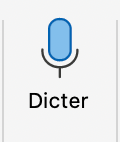
De knop verschijnt alleen met Microsoft 365. - Geef de eerste keer toegang tot de microfoon.
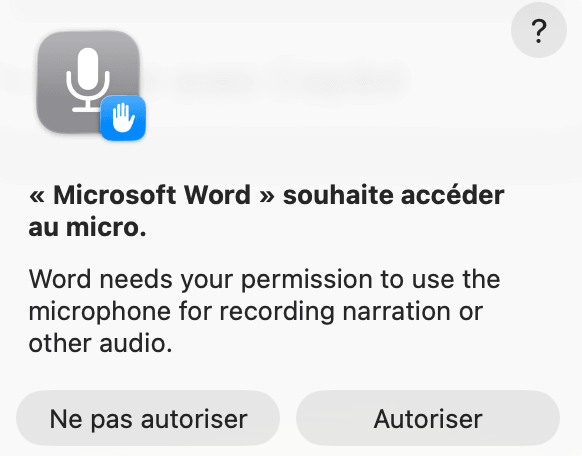
Weigert u dit, dan kan Word niet opnemen. - Begin te spreken. Word schrijft uw stem in realtime uit.
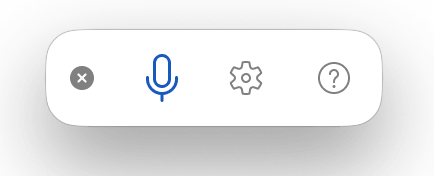
De zwevende werkbalk tijdens het dicteren. - Klik opnieuw op de microfoon of gebruik de sneltoets om te stoppen.
De tweede manier is gratis en vereist geen abonnement. Zet in Windows 10 of 11 de cursor in uw document en druk op Win + H om Spraakinvoer van Windows te openen. Die werkt in Word zoals in ieder ander tekstveld, voegt automatisch interpunctie toe en vereist geen Microsoft 365.
De sneltoets voor spraak naar tekst in Microsoft Word
- Windows, Dicteren in Word: druk op
Alt + `, de toets boven Tab, om te starten en stoppen. - Windows, gratis Spraakinvoer: druk op
Win + H; dit werkt in Word zonder Microsoft 365. - Mac: kies in Systeeminstellingen > Toetsenbord > Dicteren de microfoontoets, dubbel
Fn, de wereldboltoets of een eigen combinatie.
Op Mac zijn er twee opties: de eigen dicteerfunctie van Word (met Microsoft 365, sneltoets ⌥ (Option) + F1) of Apple-dicteren op systeemniveau, dat in Word werkt zoals in elke andere app. In alle gevallen worden leestekens toegevoegd maar blijft de output woordelijk, zonder stopwoorden te verwijderen of zinnen te herschrijven.
Vijf beperkingen van spraak naar tekst in Word
1. Woord-voor-woordtranscriptie
Iedere aarzeling, “eh”, valse start en herhaald woord belandt in het document. Zegt u “dus eigenlijk wil ik zeggen dat de deadline eh volgende vrijdag is”, dan typt Word ongeveer dat. U maakt de tekst achteraf schoon.
2. Geen verwijdering van stopwoorden
Ingebouwd dicteren houdt “eh”, “weet je”, “ik bedoel” en herhalingen vast. De zin waar u werkelijk mee wilt werken maken is volledig uw taak.
3. Geen grammaticacorrectie of herschrijving
Spreken en schrijven hebben andere structuren. Fragmenten, lange zinnen en spreektaal blijven zoals ze zijn, ook wanneer de tekst daardoor slecht leest.
4. Geen slimme opmaak
De Word-dictafoon levert één doorlopend tekstblok. Geen alinea’s en geen opsommingen; die moet u achteraf handmatig toevoegen.
5. De knop Dicteren is gebonden aan Office
De Word-knop werkt alleen in Microsoft Office. Win + H is systeembreed maar heeft geen AI-opmaak. Voor één consistente ervaring in e-mail, browser en notities is de Office-knop niet voldoende.
Fast Dictate: AI-spraakinvoer in Word
De ingebouwde hulpmiddelen doen de basis goed: ze luisteren en interpungeert. Fast Dictate gaat verder. In plaats van letterlijk te transcriberen gebruikt het AI om uw gesproken taal op te schonen en te herschrijven tot verzorgde tekst.
- Verwijdert stopwoorden en valse starts: aarzelingen, herhalingen en doodlopende formuleringen verdwijnen automatisch.
- Grammatica en herschrijving: gesproken fragmenten en lange zinnen worden heldere proza.
- Slimme opmaak: “ten eerste, ten tweede, ten derde” wordt een structuur; een nieuw onderwerp wordt een nieuwe alinea.
- Overal dezelfde sneltoets: Word, Notion, Gmail, Google Docs, Slack en elk tekstveld.
- AVG: verwerking in Europa met Standard of uitsluitend in Frankrijk op ISO 27001-servers met Pro.
Word-dictafoon versus Fast Dictate
| Functie | Word en Windows | Fast Dictate |
|---|---|---|
| Automatische interpunctie | Ja | Ja |
| Stopwoorden en valse starts verwijderen | Nee | Ja |
| Grammatica en herschrijven | Nee | Ja |
| Alinea’s en lijsten | Nee | Ja |
| Gratis of inbegrepen | Ja, Win + H of Microsoft 365 | Gratis versie, daarna betaald |
| Geen externe app | Ja | Nee, app nodig |
| Zelfde werking in elke app | Gedeeltelijk | Ja |
| Verwerking in EU | Verschilt per dienst | Frankrijk, ISO 27001 met Pro |
Wanneer ingebouwd dicteren in Word voldoende is
Een AI-tool is niet altijd het juiste antwoord. De knop Dicteren of gratis Spraakinvoer van Windows volstaat wanneer u slechts af en toe een zin of korte notitie dicteert, alleen leesbare basisinterpunctie nodig hebt, de tekst toch handmatig terugleest of geen configuratie en kosten wilt. Win + H staat al op elke pc met Windows 10 of 11; de knop Dicteren staat in Word met Microsoft 365. Bij lange concepten, klantmails en rapporten waarin stopwoorden, uitweidingen en losse grammatica tijd kosten, betaalt AI-opmaak zich juist uit.
Fast Dictate met Word gebruiken
- Maak gratis een account op fastdictate.com, in dertig seconden en zonder creditcard.
- Download de app voor Windows of Mac, geschikt voor Apple Silicon en Intel.
- Open Word, klik waar u wilt schrijven, druk op uw sneltoets en spreek. Schone, gestructureerde tekst verschijnt rechtstreeks in het document.
Het gratis abonnement bevat 2.000 woorden per week. Standard kost €9,90 per maand voor onbeperkt dicteren. Pro kost €19,90 per maand en voegt ISO 27001-servers in Frankrijk en volledige AVG-conformiteit toe.
Veelgestelde vragen
Hoe schakel ik spraak naar tekst in Word in?
Open Word, ga naar Start en klik op Dicteren, de microfoonknop van Microsoft 365. In Windows werkt Win + H gratis in Word zonder abonnement. De sneltoets voor de Word-knop is Alt + `. Fast Dictate verwijdert automatisch stopwoorden en herschrijft spraak.
Wat is de sneltoets om in Word te dicteren?
Op Windows start en stopt Alt + ` Dicteren in Word. Op Mac gebruikt u de sneltoets uit Systeeminstellingen > Toetsenbord > Dicteren. Fast Dictate heeft een eigen instelbare sneltoets die in Word en alle andere apps werkt.
Is spraak naar tekst in Word gratis?
De knop Dicteren van Word zit in het betaalde Microsoft 365. Gratis Spraakinvoer met Win + H werkt in Windows ook in Word. Fast Dictate biedt 2.000 gratis woorden per week, inclusief AI-opmaak.
Werkt de Word-dictafoon op Mac?
Ja, met Microsoft 365 via Start > Dicteren. Hij heeft dezelfde beperkingen als in Windows: woordelijke transcriptie zonder AI-opmaak. Fast Dictate werkt op Mac en Windows met dezelfde AI-kwaliteit.
Waarom is spraak naar tekst in Word zo onnauwkeurig?
Word schrijft letterlijk uit. Het voegt basisinterpunctie toe maar verwijdert geen stopwoorden, corrigeert geen grammatica en structureert geen zinnen. AI-hulpmiddelen zoals Fast Dictate begrijpen de bedoeling en leveren automatisch nette tekst.
Kan ik Word gebruiken zonder Microsoft 365?
Ja. De eigen knop Dicteren vereist 365, maar met Win + H gebruikt u gratis Spraakinvoer in Word. Fast Dictate voegt direct tekst toe zonder plug-in of Microsoft-abonnement, in Word voor desktop, web en Mac.
Werkt Fast Dictate ook met Google Docs?
Ja. Het werkt in Word, Google Docs, Notion, Gmail, Slack en elk tekstveld, omdat het op systeemniveau werkt.
Door Pierrick Michel · Bijgewerkt maart 2026