Google Docs spraak naar tekst (voice typing): de complete gids 2026
Spraakinvoer in Google Docs is een veelgezochte functie onder Google Workspace-gebruikers. Wilt u in Google Docs dicteren om e-mails sneller op te stellen, handsfree vergadernotities te maken of typen te vermijden, dan biedt Google Docs gratis ingebouwde spraak naar tekst. De functie werkt binnen haar grenzen goed, maar die grenzen zijn reëel: zij transcribeert woord voor woord, leestekens moeten met spraakopdrachten worden toegevoegd en de functie draait alleen in een desktopbrowser, Chrome, Edge of Safari. Deze gids legt uit hoe u spraakinvoer inschakelt, wat de sneltoets is, waarom de functie voor veel gebruikers niet werkt, wanneer het ingebouwde hulpmiddel genoeg is en wat u gebruikt voor verzorgde tekst met AI-opmaak.
Spraakinvoer inschakelen in Google Docs
Volgens de officiële hulp van Google hebt u een gratis Google-account en een ondersteunde desktopbrowser nodig. Spraakinvoer werkt in Chrome, Edge en Safari, maar niet in Firefox. Ook de mobiele Google Docs-app heeft de functie niet; daar gebruikt u de ingebouwde dicteerfunctie van de telefoon.
- Open een document op docs.google.com in een desktopbrowser.
- Open bovenaan het menu Extra.
- Klik op Spraakgestuurd typen. Links in het document verschijnt een microfoon.
- Klik op de microfoon, geef desgevraagd microfoontoegang en begin te spreken.
- Klik opnieuw op de microfoon, of gebruik de sneltoets, om te stoppen.
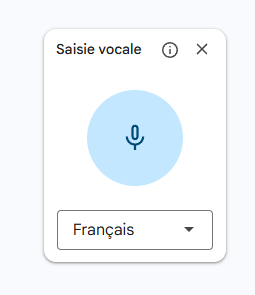
U kunt in ongeveer 120 talen dicteren, te kiezen in het kleine menu onder de microfoon. Voor een snelle zin of twee werkt dat goed; bij langere e-mails, rapporten of documentconcepten worden de beperkingen duidelijk.
De sneltoets voor dicteren in Google Docs
- Windows en Chrome OS:
Ctrl + Shift + Sopent het paneel Spraakgestuurd typen. - Mac:
Cmd + Shift + Sdoet hetzelfde.
De sneltoets begint niet onmiddellijk met opnemen. Hij opent het paneel, waarna u op de microfoon klikt om te starten en opnieuw klikt om te stoppen. Hij werkt alleen in Chrome, Edge of Safari op desktop, niet in Firefox of de mobiele app. Een hulpmiddel op systeemniveau zoals Fast Dictate gebruikt daarentegen overal dezelfde sneltoets, onafhankelijk van de browser.
Vijf beperkingen van spraak naar tekst in Google Docs
1. Woord-voor-woordtranscriptie
Iedere aarzeling, “eh”, valse start en herhaald woord komt in het document. Zegt u dat de projectdeadline eh volgende vrijdag is, dan schrijft Google Docs precies dat. U besteedt daarna veel tijd aan opschonen.
2. Leestekens en opmaak met de hand
U zegt “punt”, “komma”, “vraagteken”, “nieuwe regel” of “vet”. Deze opdrachten werken, maar onderbreken uw natuurlijke spreekritme; er wordt niets vanzelf toegevoegd.
3. Geen grammaticacorrectie
Spreken en schrijven hebben andere structuren. Fragmenten, lange zinnen en informele constructies worden niet gecorrigeerd, ook niet als de tekst daardoor slecht leest.
4. Geen slimme opmaak
Dicteren levert één doorlopend blok op, zonder automatische alinea’s of opsommingen. Die structuur voegt u achteraf zelf toe.
5. Alleen desktopbrowser en alleen Docs
De functie werkt alleen in Chrome, Edge of Safari op desktop, niet in Firefox of de mobiele app. Bovendien werkt zij alleen in Google Docs, niet in Gmail, Sheets of andere toepassingen.
Fast Dictate: AI-spraak naar tekst voor Google Docs
Fast Dictate benadert spraak naar tekst anders. In plaats van uw woorden letterlijk te transcriberen en op spraakopdrachten te wachten, gebruikt het AI om uw bedoeling te begrijpen en zelf schone, goed gestructureerde tekst te produceren.
- Begrijpt de bedoeling: aarzelingen, stopwoorden en valse starts verdwijnen; de output leest alsof u hem zorgvuldig hebt getypt.
- Automatische interpunctie en grammatica: punten, komma’s, vraagtekens en regeleinden volgen de context, zonder dat u opdrachten uitspreekt.
- Slimme opmaak: “ten eerste, ten tweede, ten derde” wordt een gestructureerde lijst; een nieuw onderwerp start een nieuwe alinea.
- Werkt in elke browser: Chrome, Firefox, Edge, Safari of een andere browser, zonder extensie.
- Werkt in elke toepassing: Google Docs, Word, Notion, Gmail, Slack of ieder tekstveld, met één sneltoets.
- AVG: verwerking in Europa met Standard of uitsluitend in Frankrijk op ISO 27001-servers met Pro.
Wanneer spraakinvoer van Google Docs voldoende is
De ingebouwde functie past goed wanneer u alleen in Google Docs op desktop werkt, geen installatie wilt, realtime samenwerkt in gedeelde documenten en het niet erg vindt de tekst achteraf te redigeren en opmaakopdrachten uit te spreken. Spreken is voor de meeste mensen ongeveer drie keer sneller dan typen volgens een Stanford-onderzoek uit 2016, zodat ook de basisfunctie tijd kan besparen. Een AI-alternatief wordt interessanter bij lange stukken, behoefte aan schone tekst zonder nabewerking of dicteren buiten Google Docs.
Google Docs-spraakinvoer versus Fast Dictate
| Functie | Google Docs | Fast Dictate |
|---|---|---|
| Slimme transcriptie | Nee, woordelijk | Ja, AI begrijpt bedoeling |
| Interpunctie en opmaak | Alleen spraakopdrachten | Automatisch |
| Grammaticacorrectie | Nee | Ja |
| Alinea’s en lijsten | Nee | Ja |
| Browserondersteuning | Chrome, Edge, Safari op desktop | Elke browser |
| Buiten Google Docs | Nee | Ja |
| Installatie | Geen | App downloaden |
| Prijs | Gratis | Gratis of €9,90 per maand |
| AVG, EU-servers | Google-servers | Frankrijk, ISO 27001 met Pro |
Fast Dictate met Google Docs gebruiken
- Maak een gratis account op fastdictate.com, in dertig seconden zonder creditcard.
- Download de app voor Windows of Mac, geschikt voor Apple Silicon en Intel.
- Open Google Docs in iedere browser, klik waar u wilt typen, druk op uw sneltoets en spreek. Schone, gestructureerde tekst verschijnt rechtstreeks in het document.
Het gratis abonnement heeft 2.000 woorden per week. Standard kost €9,90 per maand voor onbeperkt dicteren; Pro kost €19,90 en voegt ISO 27001-servers in Frankrijk en volledige AVG-conformiteit toe.
Veelgestelde vragen
Hoe schakel ik spraakinvoer in Google Docs in?
Open een document in Chrome, Edge of Safari op desktop, ga naar Extra en klik op Spraakgestuurd typen. Klik op de microfoon. Ctrl + Shift + S in Windows of Cmd + Shift + S op Mac opent het paneel.
Welke browsers ondersteunen Google Docs-spraakinvoer?
Chrome, Edge en Safari op desktop. Firefox en de mobiele Google Docs-app worden niet ondersteund; daar gebruikt u het dicteren van de telefoon. Fast Dictate werkt in elke browser.
Waarom werkt Google Docs-spraakinvoer niet?
Meestal gebruikt u een niet-ondersteunde browser, blokkeert de microfoontoestemming of is de taal niet ondersteund. Gebruik Chrome, Edge of Safari op desktop, controleer de microfoonrechten en de taalinstelling.
Waarom moet Google Docs-spraak naar tekst zoveel worden bewerkt?
De functie transcribeert woordelijk, verwijdert geen stopwoorden, corrigeert geen grammatica en gebruikt leestekens alleen via spraakopdrachten. Fast Dictate begrijpt de bedoeling en maakt automatisch nette tekst.
Is spraak naar tekst in Google Docs gratis?
Ja, met een Google-account en een ondersteunde desktopbrowser. De output blijft echter woordelijk. Fast Dictate biedt 2.000 gratis woorden per week met AI-opmaak en werkt in elke app.
Werkt Fast Dictate met Google Docs?
Ja. Het werkt op systeemniveau met Google Docs, Word, Notion, Gmail, Slack en elk tekstveld, zonder Chrome-extensie.
Door Pierrick Michel · Bijgewerkt maart 2026