Sanelu Wordissa: näin otat sen käyttöön ja käytät pikanäppäintä (2026)
Miten sanella Wordissa? Se on yksi Microsoft Word -käyttäjien yleisimmistä kysymyksistä. Halusitpa sitten sanella tekstiä Wordissa kirjoittaaksesi sähköposteja nopeammin, kirjoittaa äänellä Wordissa koskematta näppäimistöön, tai muuttaa puheen tekstiksi Wordissa raportteihisi, sinulla on kaksi ilmaista tai lähes ilmaista vaihtoehtoa: Word 365:n oma Sanele-painike ja Windowsin puhesanelu (Win + H), joka toimii Wordin sisällä ilman tilausta. Molemmat lisäävät nykyään välimerkit itsestään. Ongelma on, että ne litteroivat sana sanalta: epäröinnit, täytesanat ja kömpelöt lauseet jäävät tekstiin. Tämä opas kattaa, miten aktivoit puhesanelun Wordissa, mikä pikanäppäin on, missä sisäänrakennetut työkalut riittävät ja missä tekoälysiistimistyökalu auttaa.
Miten aktivoit puhesanelun Wordissa
On kaksi ilmaista tai lähes ilmaista tapaa sanella Wordissa. Ensimmäinen on Wordin oma Sanele-painike, joka vaatii Microsoft 365 -tilauksesi (painike ei ole saatavilla kertaostetuissa Word-versioissa):
- Avaa asiakirja Word 365:ssä tai siirry Word Onlineen (word.office.com).
- Napsauta Aloitus-välilehteä valintanauhassa.
-
Etsi Sanele-painike (mikrofonikuvake) valintanauhan oikealta puolelta.
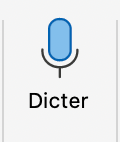
Sanele-painike näkyy vain Microsoft 365 -tilauksella. -
Napsauta sitä ja anna mikrofonin käyttöoikeus ensimmäisellä kerralla. Järjestelmäsi kysyy lupaa ennen kuin Word voi tallentaa mitään.
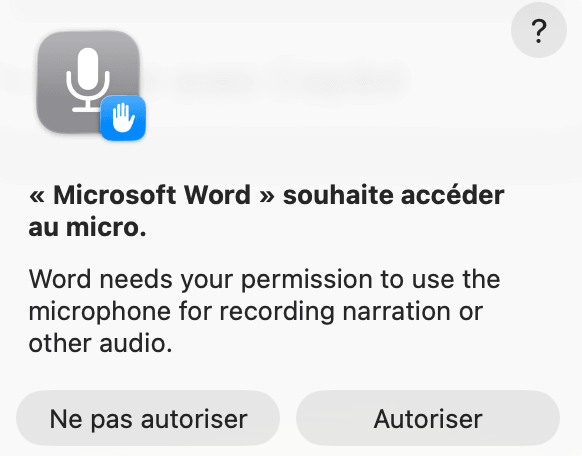
Jos kiellät, Sanele-painike pysyy hiljaa. -
Ala puhua. Word litteroi äänesi tekstiksi reaaliajassa.
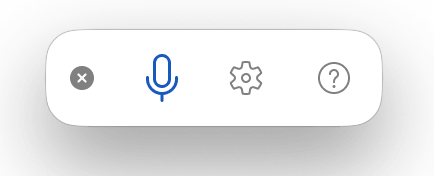
Kelluva palkki, joka näkyy kun Word kuuntelee sinua. - Napsauta mikrofonia uudelleen lopettaaksesi sanelun.
Toinen tapa ei maksa mitään eikä vaadi tilausta. Windows 10:ssä ja 11:ssä, aseta kohdistin Word-asiakirjaan ja paina Win + H avataksesi Windowsin puhesanelun. Se toimii Wordissa aivan kuten missä tahansa muussa tekstikentässä, lisää välimerkit automaattisesti (asetuksissa on kytkin automaattisille välimerkeille) eikä vaadi Microsoft 365:tä.
Molemmat vaihtoehdot toimivat hyvin lyhyelle lauseelle tai kahdelle. Mutta heti kun sanelet jotain pidempää, sähköpostin, raportin tai asiakirjaluonnoksen, sama puute ilmenee: ne kirjoittavat tarkalleen sen mitä sanot, täytesanat mukaan lukien.
Pikanäppäin sanelemiseen Wordissa
Pikanäppäin sanelemiseen Wordissa riippuu käyttöjärjestelmästä:
- Windows (Wordin Sanele-painike): paina
Alt + `(gravis, Tab-näppäimen yläpuolella oleva näppäin) käynnistääksesi ja lopettaaksesi Wordin oman sanelun. - Windows (ilmainen puhesanelu): paina
Win + Havataksesi Windowsin sisäänrakennetun puhesanelun, joka toimii myös Wordin sisällä ilman Microsoft 365 -tilausta. - Mac: käytä macOS:n sanelun pikanäppäintä, joka toimii myös Wordissa. Yhtä ainoaa pikanäppäintä ei ole: valitset sen kohdassa Järjestelmäasetukset > Näppäimistö > Sanelu, jossa valikko tarjoaa mikrofonipainikkeen,
Fn-kaksoispainalluksen, maapallonäppäimen tai mukautetun yhdistelmän. Sanelun täytyy myös olla aktivoituna samassa paneelissa.
Huomaa: Macilla on kaksi vaihtoehtoa, Wordin oma sanelu (Microsoft 365 -tilauksella, pikanäppäin ⌥ (Option) + F1) tai Applen järjestelmätason sanelu, joka toimii Wordissa kuten missä tahansa muussa sovelluksessa. Tulos on samankaltainen kaikissa tapauksissa: ne lisäävät välimerkit, mutta litteroivat sana sanalta. Wordin puhesanelu kirjoittaa tarkalleen sen mitä sanot, poistamatta täytesanoja tai muotoilematta lausetta uudelleen.
5 rajoitusta Wordin puhesanelussa
Jos olet kokeillut Wordin puhesanelua ja pettynyt tulokseen, et ole yksin. Sisäänrakennetut työkalut hoitavat välimerkit, mutta teksti lukee silti kuin raakalitterointi. Tässä viisi tärkeintä rajoitusta Wordin puheentunnistuksessa:
1. Sanasta sanaan -litterointi
Kun sanelet Wordissa, ohjelma kirjoittaa tarkalleen sen mitä sanot. Jokainen epäröinti, jokainen "öö", jokainen väärä aloitus ja jokainen toistettu sana päätyy asiakirjaan. Jos sanot "niinku periaatteessa tarkoitan että projektin määräaika on öö ensi perjantaina", se on suunnilleen sitä mitä Word kirjoittaa. Sitten käytät aikaa tekstin siistimiseen.
2. Ei poista täytesanoja
Sisäänrakennettu sanelu säilyttää jokaisen "öö":n, "niinku":n, "tota":n ja toistetun sanan. Se tallentaa puheen juuri sellaisena kuin se on. Sen muuttaminen lauseeksi jonka todella lähettäisit, on kokonaan omissa käsissäsi, mikä on se hidas osa oikean asiakirjan sanelemisessa.
3. Ei kielioppikorjausta tai uudelleenkirjoitusta
Puheella ja kirjoituksella on erilaiset rakenteet. Kun puhumme, käytämme katkonaisia fragmentteja, loputtomia lauseita ja epämuodollisia rakenteita. Wordin puhesanelu ei korjaa tai muotoile mitään tästä. Se mitä sanot on se minkä saat, vaikka lopputuloksena oleva teksti lukisi huonosti.
4. Ei älykästä muotoilua
Wordin sanelu tuottaa yhden yhtenäisen tekstilohkon. Ei automaattisia kappaleita, ei luettelomerkkejä. Jos sanelet sähköpostin, jossa on kolme erillistä kohtaa, saat tekstimuurin, joka täytyy jäsennellä käsin.
5. Sanele-painike on sidottu Officeen
Wordin oma Sanele-painike toimii vain Microsoft Officen sisällä. (Ilmainen puhesanelu Win + H:lla toimii koko järjestelmässä, mutta ei myöskään tarjoa tekoälysiistimistä.) Jos haluat yhtenäisen sanelukokemuksen sähköpostiohjelmassasi, selaimessasi ja muistiinpanosovelluksessasi, pelkkä Office-painike ei riitä.
Fast Dictate: seuraavan sukupolven puhesanelu Wordissa
Sisäänrakennetut työkalut hoitavat jo perusasiat hyvin: ne kuuntelevat ja lisäävät välimerkit. Fast Dictate vie puhesanelun Wordissa askeleen pidemmälle. Sen sijaan että litteroisi jokaisen sanan kirjaimellisesti, se käyttää tekoälyä siistimään ja kirjoittamaan uudelleen sen mitä sanot hyvin jäsennellyksi tekstiksi.
- Poistaa täytesanat ja väärät aloitukset: tekoäly käsittelee sanomasi tarkoituksen ja tuottaa viimeistellyt lauseet. Epäröinnit, "öö", toistetut sanat ja umpikujat poistetaan automaattisesti. Puhut luonnollisesti ja lopputulos lukee kuin olisit kirjoittanut sen huolellisesti.
- Kielioppi ja uudelleenkirjoitus: puhutut fragmentit ja loputtomat lauseet muotoillaan uudelleen puhtaaksi proosaksi. Se on osa, jota sisäänrakennettu sanelu ei tee: se lisää välimerkit, mutta ei kirjoita uudelleen.
- Älykäs muotoilu: sano "ensinnäkin... toiseksi... kolmanneksi..." ja teksti muotoillaan jäsennellyksi listaksi. Mainitse uusi aihe ja uusi kappale alkaa.
- Toimii kaikkialla yhdellä ainoalla pikanäppäimellä: se toimii käyttöjärjestelmätasolla. Käytä sitä Wordissa, Notionissa, Gmailissa, Google Docsissa, Slackissa tai missä tahansa tekstikentässä, yhdellä yhtenäisellä pikanäppäimellä.
- GDPR-yhteensopiva: tiedot käsitellään Euroopassa (Standard-paketti) tai yksinomaan Ranskassa ISO 27001 -palvelimilla (Pro-paketti).
Wordin sanelu vs Fast Dictate
Tässä on vertailu rinnakkain sisäänrakennetusta Wordin sanelusta (Wordin Sanele-painike ja Windowsin puhesanelu) verrattuna Fast Dictateen puhesanelussa Wordissa. Sisäänrakennetut työkalut eivät ole huonompia kaikessa: ne ovat ilmaisia, jo mukana eivätkä vaadi ylimääräistä sovellusta, ja taulukko näyttää sen rehellisesti.
| Ominaisuus | Sisäänrakennettu Word/Windows | Fast Dictate |
|---|---|---|
| Automaattiset välimerkit | Kyllä | Kyllä |
| Poistaa täytesanat/väärät aloitukset | Ei | Kyllä |
| Kielioppikorjaus ja uudelleenkirjoitus | Ei | Kyllä |
| Automaattiset kappaleet ja listat | Ei | Kyllä |
| Ilmainen/jo sisältyy | Kyllä (Win + H, tai M365) | Ilmainen paketti ja sitten maksulliset |
| Ei kolmannen osapuolen sovellusta asennettavaksi | Kyllä (sisäänrakennettu käyttöjärjestelmään/Officeen) | Ei (vaatii sovelluksen) |
| Toimii samalla tavalla kaikissa sovelluksissa | Osittain (Win + H koko järjestelmässä; Sanele-painike vain Officessa) | Kyllä (yksi ainoa pikanäppäin) |
| Tiedot käsitelty EU:ssa | Vaihtelee palvelun mukaan | Kyllä (Ranska, ISO 27001 Prossa) |
Milloin Wordin sisäänrakennettu sanelu riittää
Tekoälytyökalu ei aina ole oikea vastaus. Monille arkisille tehtäville Wordin Sanele-painike tai ilmainen Windowsin puhesanelu (Win + H) hoitaa työn. Pysy sisäänrakennetussa vaihtoehdossa kun:
- Sanelet silloin tällöin, lauseen tai lyhyen muistiinpanon siellä täällä, mieluummin kuin kokonaisia asiakirjoja joka päivä.
- Yksinkertainen välimerkitys riittää sinulle. Molemmat työkalut lisäävät pisteet ja pilkut itse, joten nopea viesti muuttuu luettavaksi.
- Aiot joka tapauksessa lukea ja muokata tekstin. Jos viimeistelet tekstin käsin joka tapauksessa, automaattisella siistimisellä on vähemmän merkitystä.
- Haluat nollakonfiguraation ja nollakustannuksen. Win + H löytyy jo jokaisesta Windows 10- ja 11-tietokoneesta, ja Sanele-painike löytyy jo Wordista Microsoft 365:llä.
Peruste tekoälytyökalulle kasvaa määrän ja panosten mukaan: pitkät luonnokset, asiakassähköpostit, raportit joissa täytesanat, rönsyilevät ajatukset ja löysä kielioppi maksavat sinulle todellista aikaa. Siinä siistimisvaiheen poistaminen kannattaa. Satunnaiselle ja vähemmän tärkeälle sanelulle sisäänrakennetut työkalut ovat järkevä valinta.
Miten käytät Fast Dictatea Wordin kanssa
Aloittaminen Microsoft Wordissa sujuu nopeasti. Ei lisäosia, ei Word-laajennuksia, ei äänen harjoittelua:
- Luo ilmainen tili osoitteessa fastdictate.com: 30 sekuntia, ilman luottokorttia.
- Lataa sovellus (Windows tai Mac, yhteensopiva Apple Siliconin ja Intelin kanssa).
- Avaa Word ja napsauta kohtaa johon haluat lisätä tekstin. Paina pikanäppäintäsi ja puhu luontevasti. Puhdas, jäsennelty teksti ilmestyy suoraan asiakirjaan.
Ilmainen paketti sisältää 2000 sanaa viikossa, riittävästi kokeillaksesi sitä oikeassa työnkulussasi. Standard-paketti hintaan 9,90 €/kk avaa rajattoman sanelun. Pro-paketti hintaan 19,90 €/kk lisää ISO 27001 -isännöinnin Ranskassa ja täyden GDPR-yhteensopivuuden.
Usein kysytyt kysymykset
Miten sanelu aktivoidaan Wordissa?
Avaa Word 365, siirry Aloitus-välilehdelle ja napsauta Sanele-painiketta (mikrofonikuvake), joka vaatii Microsoft 365:n. Windowsilla voit myös painaa Win + H sisäänrakennettuun ja ilmaiseen puhesaneluun, joka toimii Wordin sisällä ilman tilausta. Wordin oman Sanele-painikkeen pikanäppäin on Alt + `. Kokeile Fast Dictatea automaattiseen tekoälysiistimiseen, joka poistaa täytesanat ja kirjoittaa sen mitä sanot uudelleen.
Mikä on pikanäppäin sanelemiseen Wordissa?
Windowsilla paina Alt + ` (gravis). Macilla käytä pikanäppäintä, joka on valittu kohdassa Järjestelmäasetukset > Näppäimistö > Sanelu, jossa valikko tarjoaa mikrofonipainikkeen, Fn-kaksoispainalluksen, maapallonäppäimen tai mukautetun yhdistelmän. Fast Dictate käyttää mukautettavaa pikanäppäintä, joka toimii Wordissa ja kaikissa muissa sovelluksissa.
Miksi Wordin puhesanelu on epätarkka?
Wordin sanelu litteroi kirjaimellisesti, sana sanalta. Se lisää perusvälimerkit, mutta ei poista täytesanoja, ei korjaa kielioppia eikä jäsennä lauseita uudelleen, joten lopputulos lukee kuin raakalitterointi. Tekoälytyökalut kuten Fast Dictate ymmärtävät tarkoituksen ja tuottavat automaattisesti puhtaan tekstin.
Toimiiko Wordin sanelu Macilla?
Kyllä, Wordin sanelu toimii Macilla Microsoft 365:llä. Siirry kohtaan Aloitus > Sanele. Rajoitukset ovat samat kuin Windowsilla. Fast Dictate toimii Macilla ja Windowsilla samalla tekoälylaadulla.
Voiko puhesanelua käyttää Wordissa ilman Microsoft 365:tä?
Kyllä. Wordin oma Sanele-painike vaatii Microsoft 365:n, mutta Windowsilla voit painaa Win + H käyttääksesi ilmaista puhesanelua Wordin sisällä ilman tilausta. Fast Dictate toimii myös käyttöjärjestelmätasolla ja lisää tekstin suoraan Wordiin ilman lisäosia tai Microsoft-tilausta, tekoälysiistimisen kera. Se on yhteensopiva kaikkien Word-versioiden kanssa, työpöytä, verkko tai Mac.
Toimiiko Fast Dictate myös Google Docsin kanssa?
Kyllä. Fast Dictate toimii Wordin, Google Docsin, Notionin, Gmailin, Slackin ja minkä tahansa tekstikentän kanssa tietokoneellasi. Yksi ainoa työkalu sanelemiseen missä tahansa.
Aiheeseen liittyvät artikkelit
ReferenssiopasNäin puheentunnistus ja sanelu toimivat: opas 2026
Kirjoittanut Pierrick Michel · Päivitetty maaliskuussa 2026