Sanelu Google Docsissa: aktivointi ja pikanäppäimen käyttö (2026)
Puhesanelu Google Docsissa on yksi eniten haetuista ominaisuuksista Google Workspace -käyttäjille. Halusitpa sanella Google Docsissa laatiaksesi sähköposteja nopeammin, tehdäksesi kokousmuistiinpanoja kädet vapaana, tai vain välttääksesi kirjoittamisen, Google Docsissa on sisäänrakennettu puheentunnistustyökalu, ja se on ilmainen. Se toimii hyvin rajoissaan, mutta ne rajat ovat todellisia: se litteroi sanasta sanaan, välimerkit täytyy lisätä äänikomennoilla, ja se toimii vain työpöytäselaimessa (Chrome, Edge tai Safari). Tämä opas käsittelee, miten Google Docsin puhesanelu aktivoidaan, mikä on pikanäppäin, miksi Google Docsin puhesanelu ei toimi monille käyttäjille, milloin sisäänrakennettu työkalu riittää, ja mitä käyttää sen sijaan puhtaan, tekoälyn viimeistelemän tekstin saamiseksi.
Miten puhesanelu otetaan käyttöön Google Docsissa
Tässä on miten sanella Google Docsissa sisäänrakennettua ominaisuutta käyttäen, kuten kuvattu Googlen virallisella ohjesivulla. Tarvitset kaksi asiaa: ilmaisen Google-tilin ja tuetun työpöytäselaimen. Puhesanelu toimii Chromen, Edgen ja Safarin työpöytäversioissa, mutta ei Firefoxissa. Se ei myöskään ole osa Google Docsin mobiilisovellusta, jossa luotat sen sijaan puhelimesi omaan saneluun.
- Avaa dokumentti Google Docsissa (docs.google.com) työpöytäselaimella.
- Siirry Työkalut-valikkoon näytön yläreunan valikkopalkissa.
- Klikkaa Puhesanelu. Mikrofonikuvake ilmestyy dokumenttisi vasemmalle puolelle.
- Klikkaa mikrofonia, salli mikrofonin käyttö jos kysytään, ja aloita puhuminen.
- Klikkaa mikrofonia uudelleen (tai paina pikanäppäintä) lopettaaksesi sanelun.
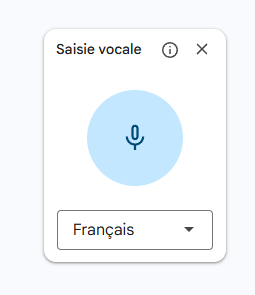
Voit sanella noin 120 kielellä, valittavissa mikrofonin alla olevasta pienestä valikosta. Se on peruskäyttö. Nopeaan lauseeseen tai pariin se toimii. Mutta heti kun yrität sanella jotain pidempää, sähköpostin, raportin, dokumenttiluonnoksen, rajoitukset tulevat ilmeisiksi.
Google Docsin sanelun pikanäppäin
Google Docsin sanelun pikanäppäin riippuu käyttöjärjestelmästäsi:
- Windows / Chrome OS: paina
Ctrl + Shift + Savataksesi puhesanelupaneelin. - Mac: paina
Cmd + Shift + Ssamaan tulokseen.
Yksi huomio: pikanäppäin ei aloita sanelua välittömästi. Se avaa puhesanelupaneelin mikrofonikuvakkeineen, ja sitten klikkaat mikrofonia aloittaaksesi (ja klikkaat sitä uudelleen lopettaaksesi). Pikanäppäin toimii tuetussa työpöytäselaimessa (Chrome, Edge tai Safari), ei Firefoxissa, eikä mobiilisovelluksessa. Tämä on keskeinen ero järjestelmätason työkaluun kuten Fast Dictateen, jonka pikanäppäin toimii kaikkialla riippumatta selaimesta.
5 rajoitusta puheentunnistuksessa Google Docsissa
Jos olet kokeillut puheentunnistusta Google Docsissa ja huomannut tulokset pettymykseksi, et ole yksin. Tässä ovat viisi pääasiallista rajoitusta:
1. Sanasta sanaan -litterointi
Kun käytät puhesanelua Google Docsissa, se kirjoittaa täsmälleen sen mitä sanot. Jokainen epäröinti, jokainen "niinku", jokainen väärä aloitus, jokainen toistettu sana päätyy dokumenttiisi. Jos sanot "eli periaatteessa haluan sanoa että projektin määräaika on niinku ensi perjantai", juuri sen Google Docs kirjoittaa. Vietät enemmän aikaa tekstin siistimiseen kuin olisit viettänyt sen kirjoittamiseen.
2. Manuaaliset välimerkit ja muotoilu
Google Docsin puheentunnistus käsittelee välimerkkejä ja jonkin verran muotoilua, mutta vain kun sanot sen ääneen. Sanot "piste" jokaisen lauseen lopussa, "pilkku" tauoille, "kysymysmerkki" kysymyksille, "uusi rivi" tai "lihavointi" muotoiluun. Nämä Google Docsin äänikomennot välimerkeille toimivat, mutta ne rikkovat luonnollisen puherytmisi: sen sijaan että ajattelisit ideoitasi, ajattelet komentoja. Mitään ei lisätä automaattisesti.
3. Ei kieliopin korjausta
Puheella ja kirjoituksella on eri rakenteet. Kun puhumme, käytämme katkelmia, rönsyileviä lauseita ja epämuodollisia rakenteita. Puheesta tekstiksi Google Docsissa ei korjaa mitään tästä. Se mitä sanot on se mitä saat, vaikka lopputeksti lukisi huonosti.
4. Ei älykästä muotoilua
Google Docsin sanelu tuottaa yhden jatkuvan tekstilohkon. Ei automaattisia kappalejakoja, ei luettelomerkkejä. Jos sanelet luettelon kohteita, ne kaikki sulautuvat yhteen kappaleeseen. Sinun täytyy lisätä rakenne dokumenttiisi manuaalisesti jälkikäteen.
5. Vain työpöytäselain, ja vain Docs
Google Docsin puhesanelu toimii vain työpöytäselaimessa (Chrome, Edge tai Safari). Se ei ole saatavilla Firefoxissa eikä Google Docsin mobiilisovelluksessa, jossa turvaudut puhelimesi sisäänrakennettuun saneluun. Ja missä tahansa se toimiikin, se toimii vain Google Docsin sisällä, ei Gmailissa, Google Sheetsissä tai missään muussa sovelluksessa. Jos Google Docsin puhesanelu ei toimi sinulla, ei-tuettu selain on usein syynä.
Fast Dictate: tekoälypohjainen puheesta tekstiksi Google Docsille
Fast Dictate lähestyy puheesta tekstiksi Google Docsissa eri tavalla. Sen sijaan että litteroisi sanasi kirjaimellisesti ja odottaisi puhuttuja komentoja, se käyttää tekoälyä ymmärtääkseen aikomuksesi ja tuottaakseen puhdasta, hyvin jäsenneltyä tekstiä itsenäisesti.
- Ymmärtää aikomuksen, ei vain sanoja: tekoäly käsittelee sanomasi merkityksen ja tuottaa viimeistellyt lauseet. Epäröinnit, täytesanat ja väärät aloitukset poistetaan automaattisesti. Puhut luonnollisesti, lopputulos lukee kuin olisit kirjoittanut sen huolellisesti.
- Automaattiset välimerkit ja kielioppi: pisteet, pilkut, kysymysmerkit ja rivinvaihdot lisätään kontekstista, ilman puhuttuja komentoja. Missä Google Docs vaatii sinua sanomaan "piste" tai "pilkku", täällä se vain tapahtuu.
- Älykäs muotoilu: sano "ensiksi... toiseksi... kolmanneksi..." ja se järjestetään jäsennellyksi luetteloksi. Mainitse uusi aihe ja uusi kappale alkaa.
- Toimii missä tahansa selaimessa: se toimii käyttöjärjestelmätasolla, joten se toimii Chromessa, Firefoxissa, Edgessä, Safarissa tai missä tahansa muussa selaimessa, ilman asennettavaa laajennusta.
- Toimii missä tahansa sovelluksessa: Google Docs, Word, Notion, Gmail, Slack, tai mikä tahansa tekstikenttä. Yksi pikanäppäin, jokainen sovellus, mukaan lukien työpöytä- ja mobiilisovellukset joihin Googlen työkalu ei ulotu.
- GDPR-yhteensopiva: tiedot käsitellään Euroopassa (Standard-paketti) tai yksinomaan Ranskassa ISO 27001 -palvelimilla (Pro-paketti). Toisin kuin Googlella, äänitietojasi ei lähetetä yhdysvaltalaisille palvelimille.
Milloin Google Docsin puhesanelu riittää
Sisäänrakennettu työkalu sopii aidosti hyvin monille, eikä se maksa mitään. Pysy siinä jos:
- Työskentelet vain Google Docsin sisällä työpöydällä, Chromessa, Edgessä tai Safarissa. Jos et koskaan tarvitse sanelua muissa sovelluksissa, integroitu ominaisuus on juuri siinä.
- Haluat nolla asennuksia. Ei mitään ladattavaa tai rekisteröitävää olemassa olevan Google-tilisi lisäksi, ja se on sisäänrakennettu Workspaceen.
- Teet yhteistyötä reaaliajassa. Sanelu tippuu suoraan jaettuun dokumenttiin kommenttien ja live-muokkauksen rinnalle.
- Et välitä jälkikäteen muokkaamisesta ja olet mukava sanomaan välimerkki- ja muotoilukomentoja ääneen matkan varrella.
Puhuminen on nopeampaa kuin kirjoittaminen useimmille ihmisille, noin kolme kertaa nopeampaa vuoden 2016 Stanfordin tutkimuksen mukaan, joten jopa peruspaketti voi säästää aikaa. Peruste tekoälyvaihtoehdolle alkaa kun sanelet pidempiä tekstejä, haluat puhdasta tekstiä ilman manuaalista siistimistä, tai tarvitset sanelua Google Docsin ulkopuolella.
Google Docsin puhesanelu vs Fast Dictate
Tässä on rinnakkaisvertailu siitä, mitä saat käyttäessäsi Google Docsin puhesanelua verrattuna Fast Dictateen puheentunnistukseen Google Docsissa. Google voittaa olemalla ilmainen, sisäänrakennettu ja yhteistyöhön sopiva; tekoälytyökalu voittaa tulosten laadussa, kattavuudessa ja tietojen sijainnissa:
| Ominaisuus | Google Docsin puhesanelu | Fast Dictate |
|---|---|---|
| Älykäs litterointi | Ei (sanasta sanaan) | Kyllä (tekoäly ymmärtää aikomuksen) |
| Välimerkit ja muotoilu | Vain äänikomennot | Automaattinen |
| Kieliopin korjaus | Ei | Kyllä |
| Automaattiset kappaleet ja luettelot | Ei | Kyllä |
| Selaintuki | Chrome, Edge, Safari (työpöytä) | Mikä tahansa selain (käyttöjärjestelmätaso) |
| Toimii Google Docsin ulkopuolella | Ei | Kyllä (Word, Notion, Gmail, Slack...) |
| Sisäänrakennettu Google Docsiin | Kyllä (nolla asennuksia) | Sovelluksen lataus |
| Hinta | Ilmainen | Ilmainen tai 9,90 €/kuukausi |
| GDPR-yhteensopiva (EU-palvelimet) | Ei (Googlen USA-palvelimet) | Kyllä (ISO 27001) |
Miten käyttää Fast Dictatea Google Docsin kanssa
Fast Dictaten käyttöönotto Google Docsissa on välitöntä. Ei Chrome-laajennusta, ei liitännäistä, ei äänen koulutusta:
- Luo ilmainen tili osoitteessa fastdictate.com, 30 sekuntia, ei luottokorttia.
- Lataa sovellus (Windows tai Mac, yhteensopiva Apple Siliconin ja Intelin kanssa).
- Avaa Google Docs missä tahansa selaimessa ja klikkaa kohtaan johon haluat kirjoittaa. Paina pikanäppäintäsi ja puhu luonnollisesti. Puhdas, jäsennelty teksti ilmestyy suoraan dokumenttiisi.
Ilmainen paketti sisältää 2000 sanaa viikossa, riittävästi testaamiseen todellisessa työnkulussasi. Standard-paketti hintaan 9,90 €/kuukausi avaa rajattoman sanelun. Pro-paketti hintaan 19,90 €/kuukausi lisää ISO 27001 -palvelimet Ranskassa ja täyden GDPR-yhteensopivuuden.
Usein kysytyt kysymykset
Miten otan puhesanelun käyttöön Google Docsissa?
Avaa Google Docs -dokumentti työpöytäselaimessa (Chrome, Edge tai Safari), siirry Työkalut-valikkoon ja klikkaa Puhesanelu. Mikrofonikuvake ilmestyy: klikkaa sitä aloittaaksesi sanelun. Pikanäppäin Ctrl + Shift + S Windowsilla tai Cmd + Shift + S Macilla avaa puhesanelupaneelin, jonka jälkeen klikkaat mikrofonia. Automaattista välimerkitystä ja siistimistä varten kokeile Fast Dictatea.
Mikä on Google Docsin sanelun pikanäppäin?
Windowsilla ja Chrome OS:lla paina Ctrl + Shift + S. Macilla paina Cmd + Shift + S. Pikanäppäin avaa puhesanelupaneelin, jonka jälkeen klikkaat mikrofonia puhuaksesi; se toimii työpöytäselaimessa (Chrome, Edge tai Safari). Fast Dictate käyttää omaa mukautettavaa pikanäppäintään, joka toimii Google Docsissa ja kaikissa muissa sovelluksissa.
Mitkä selaimet tukevat Google Docsin puhesanelua?
Se toimii Chromen, Edgen ja Safarin työpöytäversioissa. Se ei toimi Firefoxissa, eikä se ole Google Docsin mobiilisovelluksessa, jossa käytät puhelimesi sisäänrakennettua sanelua. Fast Dictate toimii käyttöjärjestelmätasolla ja lisää tekstiä Google Docsiin riippumatta siitä mitä selainta käytät.
Miksi Google Docsin puhesanelu ei toimi?
Yleisimmät syyt: käytät ei-tuettua selainta kuten Firefoxia, mikrofoniluvat on estetty, tai käytät ei-tuettua kieltä. Käytä Chromen, Edgen tai Safarin työpöytäversiota, tarkista selaimesi mikrofoniluvat (klikkaa lukkokuvaketta osoiterivillä), ja varmista kieliasetus. Jos ominaisuus pysyy epäluotettavana, Fast Dictate toimii missä tahansa selaimessa tekoälypohjaisella tarkkuudella.
Miksi Google Docsin puheentunnistus vaatii niin paljon muokkausta?
Google Docsin puheentunnistus litteroi kirjaimellisesti, sanasta sanaan. Se ei poista täytesanoja, korjaa kielioppia tai jäsennä lauseita uudelleen, ja välimerkit täytyy lisätä äänikomennoilla. Tekoälypohjaiset työkalut kuten Fast Dictate ymmärtävät aikomuksen ja tuottavat puhtaan, välimerkityn tekstin automaattisesti.
Onko puheesta tekstiksi Google Docsissa ilmainen?
Kyllä, puheesta tekstiksi Google Docsissa on ilmainen. Tarvitset vain Google-tilin ja tuetun työpöytäselaimen (Chrome, Edge tai Safari). Laatu on kuitenkin rajallinen: sanasta sanaan -litterointi ilman automaattista siistimistä. Fast Dictate tarjoaa 2000 ilmaista sanaa viikossa täydellä tekoälyllä, ja toimii jokaisessa sovelluksessa.
Toimiiko Fast Dictate Google Docsin kanssa?
Kyllä. Fast Dictate toimii Google Docsin, Wordin, Notionin, Gmailin, Slackin ja minkä tahansa tietokoneesi tekstikentän kanssa. Se toimii käyttöjärjestelmätasolla, ei selaintasolla. Chrome-laajennusta ei tarvita.
Aiheeseen liittyvät artikkelit
ReferenssiopasNäin puheentunnistus ja sanelu toimivat: opas 2026
Kirjoittanut Pierrick Michel · Päivitetty syyskuussa 2026