Dictado por voz en Google Docs: cómo activarlo y usar el atajo (2026)
La escritura por voz en Google Docs es una de las funciones más buscadas por los usuarios de Google Workspace. Ya quieras dictar en Google Docs para redactar correos más rápido, tomar notas de reunión con las manos libres o simplemente evitar escribir, Google Docs incluye una herramienta de voz a texto integrada, y es gratis. Funciona bien dentro de sus límites, pero esos límites son reales: transcribe palabra por palabra, la puntuación hay que añadirla con comandos de voz, y solo funciona en un navegador de escritorio (Chrome, Edge o Safari). Esta guía explica cómo activar la escritura por voz de Google Docs, cuál es el atajo, por qué no funciona la escritura por voz de Google Docs para muchos usuarios, cuándo basta con la herramienta integrada, y qué usar en su lugar para obtener un texto limpio y pulido por IA.
Cómo activar la escritura por voz en Google Docs
Así se dicta en Google Docs con la función integrada, tal como describe la página de ayuda oficial de Google. Necesitas dos cosas: una cuenta de Google gratuita y un navegador de escritorio compatible. La escritura por voz funciona en las versiones de escritorio de Chrome, Edge y Safari, pero no en Firefox. Tampoco forma parte de la app móvil de Google Docs, donde dependes del dictado propio de tu teléfono.
- Abre un documento en Google Docs (docs.google.com) usando un navegador de escritorio.
- Ve al menú Herramientas en la barra de menú de la parte superior de la pantalla.
- Haz clic en Escritura por voz. Aparece un icono de micrófono en el lado izquierdo de tu documento.
- Haz clic en el micrófono, permite el acceso al micrófono si te lo pide, y empieza a hablar.
- Haz clic de nuevo en el micrófono (o pulsa el atajo de teclado) para detener el dictado.
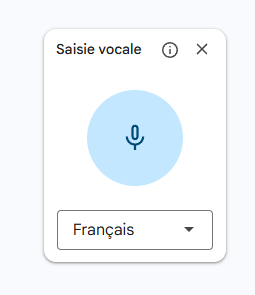
Puedes dictar en aproximadamente 120 idiomas, seleccionables en el pequeño menú debajo del micrófono. Esa es la configuración básica. Para una frase rápida o dos, funciona. Pero en cuanto intentas dictar algo más largo, un correo, un informe, el borrador de un documento, las limitaciones se hacen evidentes.
El atajo de teclado para dictar en Google Docs
El atajo de teclado para dictar en Google Docs depende de tu sistema operativo:
- Windows / Chrome OS: pulsa
Ctrl + Mayús + Spara abrir el panel de escritura por voz. - Mac: pulsa
Cmd + Mayús + Spara el mismo resultado.
Una cosa a tener en cuenta: el atajo no empieza a dictar al instante. Abre el panel de escritura por voz con el icono del micrófono, y después tienes que hacer clic en el micrófono para empezar (y volver a hacer clic para detenerlo). El atajo funciona en un navegador de escritorio compatible (Chrome, Edge o Safari), no en Firefox, y no en la app móvil. Esta es la diferencia clave con una herramienta a nivel de sistema como Fast Dictate, cuyo atajo funciona en todas partes sea cual sea el navegador.
5 limitaciones del dictado en Google Docs
Si has probado el dictado en Google Docs y el resultado te ha decepcionado, no eres el único. Estas son las cinco limitaciones principales:
1. Transcripción palabra por palabra
Cuando usas la escritura por voz en Google Docs, escribe exactamente lo que dices. Cada vacilación, cada «eh», cada falso comienzo, cada palabra repetida acaba en tu documento. Si dices «entonces básicamente lo que quiero decir es que el plazo del proyecto es eh el próximo viernes», eso es exactamente lo que escribe Google Docs. Acabas dedicando más tiempo a limpiar el texto del que habrías dedicado a escribirlo.
2. Puntuación y formato manuales
El dictado de Google Docs sí gestiona la puntuación y algo de formato, pero solo cuando lo dices en voz alta. Dices «punto» al final de cada frase, «coma» en las pausas, «signo de interrogación» en las preguntas, «nueva línea» o «negrita» para dar formato. Estos comandos de voz de puntuación de Google Docs funcionan, pero rompen tu ritmo natural al hablar: en lugar de pensar en tus ideas, piensas en comandos. Nada se añade de forma automática.
3. Sin corrección gramatical
El habla y la escritura tienen estructuras distintas. Al hablar usamos fragmentos, frases inacabadas y construcciones informales. La voz a texto de Google Docs no corrige nada de esto. Lo que dices es lo que obtienes, aunque el texto resultante se lea mal.
4. Sin formato inteligente
El dictado de Google Docs produce un único bloque continuo de texto. Sin saltos de párrafo automáticos, sin listas con viñetas. Si dictas una lista de elementos, todos quedan juntos en un mismo párrafo. Tienes que añadir la estructura manualmente después.
5. Solo en navegador de escritorio, y solo en Docs
La escritura por voz de Google Docs solo funciona en un navegador de escritorio (Chrome, Edge o Safari). No está disponible en Firefox ni en la app móvil de Google Docs, donde recurres al dictado integrado de tu teléfono. Y allí donde funciona, solo lo hace dentro de Google Docs, no en Gmail, Google Sheets ni ninguna otra aplicación. Si la escritura por voz de Google Docs no funciona, un navegador no compatible suele ser la razón.
Fast Dictate: voz a texto con IA para Google Docs
Fast Dictate adopta un enfoque diferente para la voz a texto en Google Docs. En lugar de transcribir tus palabras literalmente y esperar comandos hablados, usa IA para entender tu intención y producir por sí solo un texto limpio y bien estructurado.
- Entiende la intención, no solo las palabras: la IA procesa el significado de lo que dices y produce frases pulidas. Las vacilaciones, muletillas y falsos comienzos se eliminan automáticamente. Hablas con normalidad, y el resultado se lee como si lo hubieras escrito con cuidado.
- Puntuación y gramática automáticas: los puntos, las comas, los signos de interrogación y los saltos de línea se añaden a partir del contexto, sin comandos hablados. Donde Google Docs necesita que digas «punto» o «coma», aquí simplemente ocurre.
- Formato inteligente: di «primero... segundo... tercero...» y se organiza como una lista estructurada. Menciona un tema nuevo y empieza un párrafo nuevo.
- Funciona en cualquier navegador: se ejecuta a nivel del sistema operativo, así que funciona en Chrome, Firefox, Edge, Safari o cualquier otro navegador, sin ninguna extensión que instalar.
- Funciona en cualquier aplicación: Google Docs, Word, Notion, Gmail, Slack o cualquier campo de texto. Un solo atajo, todas las aplicaciones, incluidas las apps de escritorio y móviles a las que la herramienta de Google no llega.
- Conforme al RGPD: datos tratados en Europa (plan Standard) o exclusivamente en Francia en servidores ISO 27001 (plan Pro). A diferencia de Google, tus datos de voz no se envían a servidores estadounidenses.
Cuándo basta con la escritura por voz de Google Docs
La herramienta integrada encaja realmente bien con mucha gente, y no cuesta nada. Quédate con ella si:
- Solo trabajas dentro de Google Docs en un ordenador de escritorio, en Chrome, Edge o Safari. Si nunca necesitas dictar en otras apps, la función integrada ya está ahí.
- Quieres cero instalación. No hay nada que descargar ni ninguna cuenta que crear más allá de tu cuenta de Google, y viene integrada en Workspace.
- Colaboras en tiempo real. El dictado se inserta directamente en un documento compartido junto con comentarios y edición en vivo.
- No te importa editar después y te resulta cómodo decir en voz alta los comandos de puntuación y formato mientras dictas.
Para la mayoría de las personas, hablar es más rápido que escribir, unas tres veces más rápido según un estudio de Stanford de 2016, así que incluso la herramienta básica puede ahorrar tiempo. El argumento a favor de una alternativa con IA aparece cuando dictas textos más largos, quieres un texto limpio sin edición manual, o necesitas dictar fuera de Google Docs.
Escritura por voz de Google Docs frente a Fast Dictate
Aquí tienes una comparación directa de lo que obtienes al usar la escritura por voz de Google Docs frente a Fast Dictate para dictar en Google Docs. Google gana en ser gratis, integrado y colaborativo; la herramienta de IA gana en calidad del resultado, alcance y ubicación de los datos:
| Función | Escritura por voz de Google Docs | Fast Dictate |
|---|---|---|
| Transcripción inteligente | No (palabra por palabra) | Sí (la IA entiende la intención) |
| Puntuación y formato | Solo comandos de voz | Automático |
| Corrección gramatical | No | Sí |
| Párrafos y listas automáticos | No | Sí |
| Navegadores compatibles | Chrome, Edge, Safari (escritorio) | Cualquier navegador (a nivel de sistema) |
| Funciona fuera de Google Docs | No | Sí (Word, Notion, Gmail, Slack...) |
| Integrado en Google Docs | Sí (sin instalación) | Requiere descargar la app |
| Precio | Gratis | Gratis o 9,90 €/mes |
| Conforme al RGPD (servidores UE) | No (servidores de Google en EE. UU.) | Sí (ISO 27001) |
Cómo usar Fast Dictate con Google Docs
Empezar a usar Fast Dictate en Google Docs es inmediato. Sin extensión de Chrome, sin plugin, sin entrenamiento de voz:
- Crea una cuenta gratuita en fastdictate.com, en 30 segundos, sin tarjeta de crédito.
- Descarga la app (Windows o Mac, compatible con Apple Silicon e Intel).
- Abre Google Docs en cualquier navegador y haz clic donde quieras escribir. Pulsa tu atajo y habla con normalidad. El texto limpio y estructurado aparece directamente en tu documento.
El plan gratuito incluye 2000 palabras por semana, suficiente para probarlo en tu flujo de trabajo real. El plan Standard a 9,90 €/mes desbloquea el dictado ilimitado. El plan Pro a 19,90 €/mes añade servidores ISO 27001 en Francia y conformidad RGPD completa.
Preguntas frecuentes
¿Cómo activo la escritura por voz en Google Docs?
Abre un documento de Google Docs en un navegador de escritorio (Chrome, Edge o Safari), ve al menú Herramientas y haz clic en Escritura por voz. Aparece un icono de micrófono: haz clic en él para empezar a dictar. El atajo Ctrl + Mayús + S en Windows o Cmd + Mayús + S en Mac abre el panel de escritura por voz, y después haces clic en el micrófono. Para puntuación y limpieza automáticas, prueba Fast Dictate.
¿Cuál es el atajo de teclado para dictar en Google Docs?
En Windows y Chrome OS, pulsa Ctrl + Mayús + S. En Mac, pulsa Cmd + Mayús + S. El atajo abre el panel de escritura por voz, y después haces clic en el micrófono para hablar; funciona en un navegador de escritorio (Chrome, Edge o Safari). Fast Dictate utiliza su propio atajo configurable, que funciona en Google Docs y en cualquier otra aplicación.
¿Qué navegadores admiten la escritura por voz de Google Docs?
Funciona en las versiones de escritorio de Chrome, Edge y Safari. No funciona en Firefox, y no está en la app móvil de Google Docs, donde usas el dictado integrado de tu teléfono. Fast Dictate funciona a nivel del sistema operativo e inserta texto en Google Docs sea cual sea el navegador que uses.
¿Por qué no funciona la escritura por voz de Google Docs?
Los motivos más habituales: estás usando un navegador no compatible como Firefox, los permisos de micrófono están bloqueados, o estás usando un idioma no compatible. Usa una versión de escritorio de Chrome, Edge o Safari, revisa los permisos de micrófono de tu navegador (haz clic en el icono del candado en la barra de direcciones) y verifica el idioma configurado. Si la función sigue siendo poco fiable, Fast Dictate funciona en cualquier navegador con la precisión de la IA.
¿Por qué el dictado de Google Docs necesita tanta edición?
El dictado de Google Docs transcribe literalmente, palabra por palabra. No elimina muletillas, no corrige la gramática ni reestructura las frases, y la puntuación hay que añadirla con comandos de voz. Las herramientas con IA como Fast Dictate entienden la intención y producen texto limpio y puntuado automáticamente.
¿Es gratis la voz a texto en Google Docs?
Sí, la voz a texto en Google Docs es gratis. Solo necesitas una cuenta de Google y un navegador de escritorio compatible (Chrome, Edge o Safari). Sin embargo, la calidad es limitada: transcripción palabra por palabra sin limpieza automática. Fast Dictate ofrece 2000 palabras gratis por semana con todas las capacidades de la IA, y funciona en cualquier aplicación.
¿Fast Dictate funciona con Google Docs?
Sí. Fast Dictate funciona con Google Docs, Word, Notion, Gmail, Slack y cualquier campo de texto de tu ordenador. Opera a nivel del sistema operativo, no del navegador. No hace falta ninguna extensión de Chrome.
Artículos relacionados
Guía de referenciaCómo funciona el dictado por voz: la guía 2026
Por Pierrick Michel · Actualizado en marzo de 2026