Ditar no Word: ativar o ditado por voz e o atalho de teclado (2026)
Como ditar no Word? É uma das perguntas mais frequentes entre os utilizadores do Microsoft Word. Seja para ditar texto no Word e redigir emails mais depressa, escrever com a voz no Word sem tocar no teclado ou converter voz para texto no Word para os relatórios, existem duas vias gratuitas ou quase gratuitas: o botão Ditado próprio do Word 365 e o ditado por voz do Windows (Win + H), que funciona dentro do Word sem subscrição. Ambos adicionam agora a pontuação por conta própria. O problema é que transcrevem palavra por palavra: as hesitações, os bordões e as frases desajeitadas ficam no texto. Este guia cobre como ativar o ditado por voz no Word, qual é o atalho, onde bastam as ferramentas integradas e onde ajuda uma ferramenta de limpeza com IA.
Como ativar o ditado por voz no Word
Há duas formas gratuitas ou quase gratuitas de ditar no Word. A primeira é o botão Ditado próprio do Word, que usa a subscrição ao Microsoft 365 (o botão não está disponível nas versões de compra única do Word):
- Abra um documento no Word 365 ou aceda ao Word Online (word.office.com).
- Clique no separador Início do friso de opções.
-
Procure o botão Ditado (ícone de microfone) na parte direita do friso.
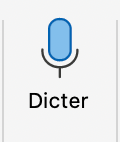
O botão Ditado só aparece com uma subscrição ao Microsoft 365. -
Clique nele e autorize o acesso ao microfone na primeira vez. O sistema pede permissão antes de o Word poder gravar seja o que for.
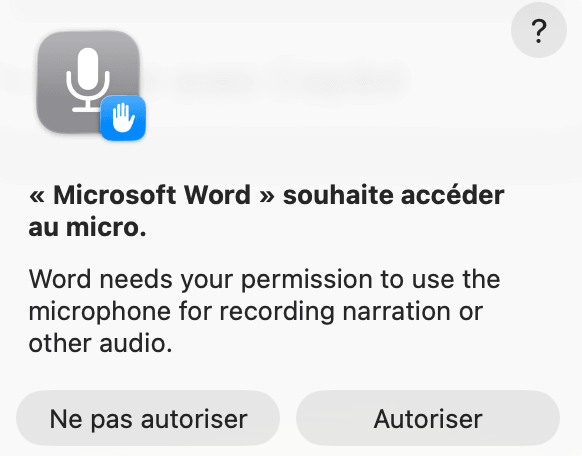
Se for recusado, o botão Ditado ficará mudo. -
Comece a falar. O Word transcreve a voz em texto em tempo real.
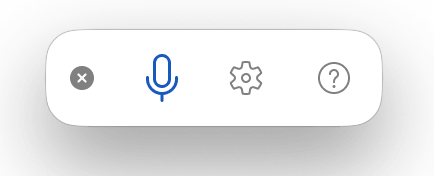
A barra flutuante que aparece enquanto o Word ouve. - Clique novamente no microfone para parar o ditado.
A segunda forma não custa nada e não precisa de nenhuma subscrição. No Windows 10 e 11, coloque o cursor num documento do Word e prima Win + H para abrir o ditado por voz do Windows. Funciona no Word tal como em qualquer outro campo de texto, adiciona a pontuação automaticamente (há um interruptor de pontuação automática nas suas definições) e não requer o Microsoft 365.
Ambas as opções são adequadas para uma frase curta ou duas. Mas assim que se dita algo mais longo, um email, um relatório ou um rascunho de documento, surge a mesma lacuna: escrevem exatamente o que se diz, bordões incluídos.
O atalho de teclado para ditar no Word
O atalho de teclado para ditar no Word depende do sistema operativo:
- Windows (botão Ditado do Word): prima
Alt + `(acento grave, a tecla acima de Tab) para iniciar e parar o ditado próprio do Word. - Windows (ditado por voz gratuito): prima
Win + Hpara abrir o ditado por voz integrado do Windows, que também funciona dentro do Word sem subscrição ao Microsoft 365. - Mac: use o atalho de ditado do macOS, que também funciona no Word. Não existe um atalho único: escolhe-se em Definições do Sistema > Teclado > Ditado, onde o menu oferece a tecla de microfone, um toque duplo em
Fn, a tecla Globo ou uma combinação personalizada. O Ditado também tem de estar ativado nesse mesmo painel.
Nota: no Mac há duas opções, o ditado próprio do Word (com o Microsoft 365, atalho ⌥ (Option) + F1) ou o ditado do sistema da Apple, que funciona no Word como em qualquer outra aplicação. O resultado é semelhante em todos os casos: adicionam a pontuação, mas transcrevem palavra por palavra. O ditado por voz do Word escreve exatamente o que se diz, sem eliminar os bordões nem reformular a frase.
5 limitações do ditado por voz do Word
Se já experimentou o ditado por voz do Word e o resultado deixou a desejar, não é o único. As ferramentas integradas tratam da pontuação, mas o texto continua a ler-se como uma transcrição em bruto. Estas são as cinco limitações principais do reconhecimento de voz do Word:
1. Transcrição palavra por palavra
Quando se dita no Word, o software escreve exatamente o que se diz. Cada hesitação, cada "hum", cada arranque falhado e cada palavra repetida acaba no documento. Se se diz "pronto basicamente o que quero dizer é que a data de entrega do projeto é hum a próxima sexta-feira", é mais ou menos isso que o Word escreve. Depois passa-se tempo a limpar o texto.
2. Não elimina os bordões
O ditado integrado conserva cada "hum", "ou seja", "isto é" e palavra repetida. Capta a fala tal e qual. Transformar isso numa frase que realmente se enviaria fica inteiramente a cargo do utilizador, que é a parte lenta de ditar um documento a sério.
3. Sem correção gramatical nem reescrita
A fala e a escrita têm estruturas distintas. Quando se fala, usam-se fragmentos, frases intermináveis e construções informais. O ditado por voz do Word não corrige nem reformula nada disto. O que se diz é o que se obtém, mesmo que o texto resultante se leia mal.
4. Sem formatação inteligente
O ditado do Word produz um único bloco de texto contínuo. Sem parágrafos automáticos, sem listas com marcadores. Se se dita um email com três pontos distintos, obtém-se um muro de texto que é preciso estruturar à mão.
5. O botão Ditado está preso ao Office
O botão Ditado próprio do Word só funciona dentro do Microsoft Office. (O ditado por voz gratuito com Win + H funciona em todo o sistema, mas também não oferece limpeza com IA.) Se se quer uma experiência de ditado coerente no cliente de email, no navegador e na app de notas, o botão do Office sozinho não cobre isso.
Fast Dictate: o ditado por voz no Word de nova geração
As ferramentas integradas já fazem bem o básico: escutam e pontuam. O Fast Dictate leva o ditado por voz no Word um passo mais além. Em vez de transcrever cada palavra literalmente, usa a IA para limpar e reescrever o que se diz num texto bem estruturado.
- Elimina os bordões e os arranques falhados: a IA processa o sentido do que se diz e produz frases polidas. As hesitações, os "hum", as palavras repetidas e os becos sem saída são eliminados automaticamente. Fala-se com naturalidade e o resultado lê-se como se tivesse sido escrito com cuidado.
- Gramática e reescrita: os fragmentos falados e as frases intermináveis são reformulados numa prosa limpa. Esta é a parte que o ditado nativo não faz: pontua, mas não reescreve.
- Formatação inteligente: diga "primeiro... segundo... terceiro..." e o texto é formatado como uma lista estruturada. Mencione um tema novo e começa um parágrafo novo.
- Funciona em todo o lado com um só atalho: opera ao nível do sistema operativo. Use-o no Word, Notion, Gmail, Google Docs, Slack ou qualquer campo de texto, com um único atalho coerente.
- Em conformidade com o RGPD: dados processados na Europa (plano Standard) ou exclusivamente em França em servidores ISO 27001 (plano Pro).
Ditado do Word vs Fast Dictate
Esta é uma comparação lado a lado do ditado do Word integrado (o botão Ditado do Word e o ditado por voz do Windows) face ao Fast Dictate para o ditado por voz no Word. As ferramentas nativas não são piores em tudo: são gratuitas, vêm incluídas e não precisam de nenhuma app extra, e a tabela mostra isso com honestidade.
| Função | Integrado do Word / Windows | Fast Dictate |
|---|---|---|
| Pontuação automática | Sim | Sim |
| Elimina bordões / arranques falhados | Não | Sim |
| Correção gramatical e reescrita | Não | Sim |
| Parágrafos e listas automáticos | Não | Sim |
| Gratuito / já incluído | Sim (Win + H, ou M365) | Plano gratuito e depois pago |
| Sem app de terceiros a instalar | Sim (integrado no SO / Office) | Não (precisa da app) |
| Funciona igual em qualquer app | Parcial (Win + H em todo o sistema; botão Ditado apenas no Office) | Sim (um só atalho) |
| Dados processados na UE | Varia consoante o serviço | Sim (França, ISO 27001 no Pro) |
Quando basta o ditado integrado do Word
Uma ferramenta de IA nem sempre é a resposta adequada. Para muitas tarefas do dia a dia, o botão Ditado do Word ou o ditado por voz do Windows gratuito (Win + H) fazem o trabalho. Fique com a opção integrada quando:
- Dita-se de vez em quando, uma frase ou uma nota curta aqui e ali, em vez de documentos completos todos os dias.
- A pontuação simples basta. Ambas as ferramentas adicionam pontos e vírgulas por conta própria, pelo que uma mensagem rápida sai legível.
- De qualquer forma vai reler e editar. Se o texto vai ser polido à mão de qualquer forma, a limpeza automática importa menos.
- Quer zero configuração e zero custo. O Win + H já está em cada PC com Windows 10 e 11, e o botão Ditado já está no Word com Microsoft 365.
O argumento a favor de uma ferramenta de IA cresce com o volume e o que está em jogo: rascunhos longos, emails a clientes, relatórios onde os bordões, as divagações e a gramática solta custam tempo a sério. É aí que eliminar o passo de limpeza compensa. Para um ditado ocasional e de pouca importância, as ferramentas integradas são uma opção razoável.
Como usar o Fast Dictate com o Word
Começar no Microsoft Word é imediato. Sem plugins, sem extensões do Word, sem treino de voz:
- Crie uma conta gratuita em fastdictate.com: 30 segundos, sem cartão de crédito.
- Descarregue a aplicação (Windows ou Mac, compatível com Apple Silicon e Intel).
- Abra o Word e clique onde pretende inserir o texto. Prima o seu atalho e fale com naturalidade. O texto limpo e estruturado aparece diretamente no documento.
O plano gratuito inclui 2000 palavras por semana, suficientes para experimentar no fluxo de trabalho real. O plano Standard a 9,90 €/mês desbloqueia o ditado ilimitado. O plano Pro a 19,90 €/mês acrescenta o alojamento ISO 27001 em França e a conformidade RGPD completa.
Perguntas frequentes
Como ativar o ditado no Word?
Abra o Word 365, vá ao separador Início e clique no botão Ditado (ícone de microfone), que usa o Microsoft 365. No Windows também é possível premir Win + H para o ditado por voz integrado e gratuito, que funciona dentro do Word sem subscrição. O atalho do botão Ditado próprio do Word é Alt + `. Para uma limpeza automática com IA que elimina os bordões e reescreve o que se diz, experimente o Fast Dictate.
Qual é o atalho de teclado para ditar no Word?
No Windows, prima Alt + ` (acento grave). No Mac, use o atalho selecionado em Definições do Sistema > Teclado > Ditado, onde o menu oferece a tecla de microfone, um toque duplo em Fn, a tecla Globo ou uma combinação personalizada. O Fast Dictate usa um atalho personalizável que funciona no Word e em todas as outras aplicações.
Porque é que o ditado por voz do Word é impreciso?
O ditado do Word transcreve literalmente, palavra por palavra. Adiciona pontuação básica, mas não elimina os bordões, não corrige a gramática nem reestrutura as frases, pelo que o resultado se lê como uma transcrição em bruto. As ferramentas com IA como o Fast Dictate entendem a intenção e produzem um texto limpo automaticamente.
O ditado do Word funciona no Mac?
Sim, o ditado do Word funciona no Mac com o Microsoft 365. Vá a Início > Ditado. As limitações são as mesmas que no Windows. O Fast Dictate funciona no Mac e no Windows com a mesma qualidade de IA.
É possível usar a escrita por voz do Word sem Microsoft 365?
Sim. O botão Ditado próprio do Word precisa do Microsoft 365, mas no Windows é possível premir Win + H para usar o ditado por voz gratuito dentro do Word sem subscrição. O Fast Dictate também funciona ao nível do sistema operativo e insere o texto diretamente no Word sem plugins nem subscrição à Microsoft, acrescentando limpeza com IA por cima. É compatível com todas as versões do Word, ambiente de trabalho, web ou Mac.
O Fast Dictate também funciona com o Google Docs?
Sim. O Fast Dictate funciona com o Word, Google Docs, Notion, Gmail, Slack e qualquer campo de texto no computador. Uma única ferramenta para ditar em qualquer lugar.
Artigos relacionados
Guia de referênciaComo funciona o ditado por voz: o guia completo 2026
Por Pierrick Michel · Atualizado em março de 2026