Ditado e digitação por voz no Google Docs: como ativar e usar o atalho (2026)
O ditado por voz no Google Docs é uma das funcionalidades mais procuradas pelos utilizadores do Google Workspace. Quer queira ditar no Google Docs para redigir emails mais depressa, tirar notas de reunião sem usar as mãos, ou simplesmente evitar escrever, o Google Docs inclui de facto uma ferramenta de reconhecimento de voz integrada, e é gratuita. Funciona bem dentro dos seus limites, mas esses limites são reais: transcreve palavra por palavra, a pontuação tem de ser adicionada com comandos de voz, e só funciona num navegador de computador (Chrome, Edge ou Safari). Este guia explica como ativar o ditado por voz do Google Docs, qual é o atalho, porque é que ele não funciona para muitos utilizadores, quando a ferramenta integrada é suficiente e o que usar em alternativa para obter texto limpo e polido por IA.
Como ativar o ditado por voz no Google Docs
Aqui está como ditar no Google Docs usando a funcionalidade integrada, conforme descrito na página de ajuda oficial da Google. Precisa de duas coisas: uma conta Google gratuita e um navegador de computador suportado. O ditado por voz funciona nas versões de computador do Chrome, do Edge e do Safari, mas não no Firefox. Também não faz parte da app móvel do Google Docs, onde se depende antes do ditado do próprio telemóvel.
- Abra um documento no Google Docs (docs.google.com) usando um navegador de computador.
- Vá ao menu Ferramentas na barra de menus no topo do ecrã.
- Clique em Ditado por voz. Aparece um ícone de microfone do lado esquerdo do documento.
- Clique no microfone, permita o acesso ao microfone se for pedido, e comece a falar.
- Clique novamente no microfone (ou prima o atalho de teclado) para parar o ditado.
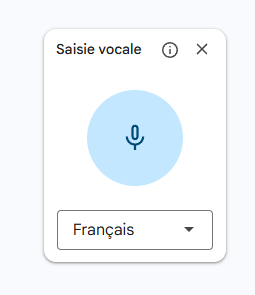
Pode ditar em cerca de 120 idiomas, selecionáveis no pequeno menu abaixo do microfone. Esta é a configuração básica. Para uma frase rápida ou duas, funciona. Mas assim que se tenta ditar algo mais longo, um email, um relatório, o rascunho de um documento, as limitações tornam-se óbvias.
O atalho de teclado para o ditado no Google Docs
O atalho de teclado para o ditado no Google Docs depende do sistema operativo:
- Windows / Chrome OS: prima
Ctrl + Shift + Spara abrir o painel de ditado por voz. - Mac: prima
Cmd + Shift + Spara o mesmo resultado.
Uma nota importante: o atalho não começa a ditar instantaneamente. Abre o painel de ditado por voz com o ícone do microfone, e depois clica-se no microfone para começar (e clica-se novamente para parar). O atalho funciona num navegador de computador suportado (Chrome, Edge ou Safari), não no Firefox, nem na app móvel. Esta é a diferença fundamental em relação a uma ferramenta ao nível do sistema como o Fast Dictate, cujo atalho funciona em qualquer lado, independentemente do navegador.
5 limitações do reconhecimento de voz no Google Docs
Se já experimentou o reconhecimento de voz no Google Docs e achou os resultados dececionantes, não está sozinho. Eis as cinco principais limitações:
1. Transcrição palavra por palavra
Quando usa o ditado por voz no Google Docs, ele escreve exatamente o que diz. Cada hesitação, cada «hã», cada falso começo, cada palavra repetida acaba no seu documento. Se disser «então basicamente o que quero dizer é que o prazo do projeto é hã na próxima sexta-feira», é exatamente isso que o Google Docs escreve. Acaba por passar mais tempo a limpar o texto do que teria gasto a escrevê-lo.
2. Pontuação e formatação manuais
O reconhecimento de voz do Google Docs trata da pontuação e de alguma formatação, mas só quando se diz em voz alta. Diz-se «ponto final» no fim de cada frase, «vírgula» para pausas, «ponto de interrogação» para perguntas, «nova linha» ou «negrito» para formatar. Estes comandos de voz para pontuação do Google Docs funcionam, mas quebram o ritmo natural da fala: em vez de pensar nas ideias, está a pensar em comandos. Nada é adicionado automaticamente.
3. Sem correção gramatical
A fala e a escrita têm estruturas diferentes. Quando falamos, usamos fragmentos, frases encadeadas e construções informais. O ditado por voz no Google Docs não corrige nada disto. O que se diz é o que se obtém, mesmo que o texto resultante se leia mal.
4. Sem formatação inteligente
O ditado do Google Docs produz um único bloco contínuo de texto. Sem quebras de parágrafo automáticas, sem listas com marcadores. Se ditar uma lista de itens, ficam todos juntos num único parágrafo. Tem de adicionar a estrutura manualmente ao documento depois.
5. Só no navegador de computador, e só no Docs
O ditado por voz do Google Docs só funciona num navegador de computador (Chrome, Edge ou Safari). Não está disponível no Firefox nem na app móvel do Google Docs, onde se recorre ao ditado integrado do telemóvel. E onde quer que funcione, funciona apenas dentro do Google Docs, não no Gmail, no Google Sheets ou em qualquer outra aplicação. Se o ditado por voz do Google Docs não estiver a funcionar, um navegador não suportado é muitas vezes a razão.
Fast Dictate: ditado por voz com IA para o Google Docs
O Fast Dictate segue uma abordagem diferente para o ditado por voz no Google Docs. Em vez de transcrever as suas palavras literalmente e esperar por comandos falados, usa IA para perceber a sua intenção e produzir, por si só, texto limpo e bem estruturado.
- Percebe a intenção, não só as palavras: a IA processa o significado do que diz e produz frases polidas. Hesitações, muletas de linguagem e falsos começos são removidos automaticamente. Fala-se naturalmente, e o resultado lê-se como se tivesse sido cuidadosamente escrito.
- Pontuação e gramática automáticas: pontos finais, vírgulas, pontos de interrogação e quebras de linha são adicionados a partir do contexto, sem comandos falados. Onde o Google Docs exige que diga «ponto final» ou «vírgula», aqui isso acontece sozinho.
- Formatação inteligente: diga «primeiro... segundo... terceiro...» e o texto é organizado como uma lista estruturada. Mencione um novo tema e começa um novo parágrafo.
- Funciona em qualquer navegador: funciona ao nível do sistema operativo, por isso funciona no Chrome, no Firefox, no Edge, no Safari ou em qualquer outro navegador, sem qualquer extensão a instalar.
- Funciona em qualquer aplicação: Google Docs, Word, Notion, Gmail, Slack, ou qualquer campo de texto. Um atalho, todas as aplicações, incluindo as apps de computador e móveis onde a ferramenta da Google não chega.
- Conforme com o RGPD: dados processados na Europa (plano Standard) ou exclusivamente em França em servidores ISO 27001 (plano Pro). Ao contrário da Google, os seus dados de voz não são enviados para servidores nos EUA.
Quando o ditado por voz do Google Docs é suficiente
A ferramenta integrada é genuinamente adequada para muitas pessoas, e não custa nada. Fique com ela se:
- Trabalha só dentro do Google Docs num computador, no Chrome, no Edge ou no Safari. Se nunca precisar de ditado noutras apps, a funcionalidade integrada está mesmo ali.
- Quer zero instalação. Nada a descarregar ou a subscrever além da sua conta Google já existente, e está integrada no Workspace.
- Colabora em tempo real. O ditado entra diretamente num documento partilhado, ao lado de comentários e edição em direto.
- Não se importa de editar depois e sente-se confortável a dizer comandos de pontuação e formatação em voz alta enquanto fala.
Falar é mais rápido do que escrever para a maioria das pessoas, cerca de três vezes mais rápido segundo um estudo de Stanford de 2016, por isso até a ferramenta básica pode poupar tempo. A razão para procurar uma alternativa com IA surge quando dita textos mais longos, quer texto limpo sem edição manual, ou precisa de ditado fora do Google Docs.
Ditado por voz do Google Docs vs Fast Dictate
Eis uma comparação lado a lado do que se obtém ao usar o ditado por voz do Google Docs versus o Fast Dictate para reconhecimento de voz no Google Docs. A Google ganha por ser gratuita, integrada e colaborativa; a ferramenta com IA ganha na qualidade do resultado, no alcance e na residência dos dados:
| Funcionalidade | Ditado por voz do Google Docs | Fast Dictate |
|---|---|---|
| Transcrição inteligente | Não (palavra por palavra) | Sim (a IA percebe a intenção) |
| Pontuação e formatação | Só por comandos de voz | Automática |
| Correção gramatical | Não | Sim |
| Parágrafos e listas automáticos | Não | Sim |
| Suporte de navegadores | Chrome, Edge, Safari (computador) | Qualquer navegador (nível do SO) |
| Funciona fora do Google Docs | Não | Sim (Word, Notion, Gmail, Slack...) |
| Integrado no Google Docs | Sim (zero instalação) | Descarregar app |
| Preço | Gratuito | Gratuito ou 9,90 €/mês |
| Conforme com o RGPD (servidores UE) | Não (servidores da Google nos EUA) | Sim (ISO 27001) |
Como usar o Fast Dictate com o Google Docs
Começar a usar o Fast Dictate no Google Docs é imediato. Sem extensão do Chrome, sem plugin, sem treino de voz:
- Crie uma conta gratuita em fastdictate.com, 30 segundos, sem cartão de crédito.
- Descarregue a app (Windows ou Mac, compatível com Apple Silicon e Intel).
- Abra o Google Docs em qualquer navegador e clique onde quer escrever. Prima o seu atalho e fale naturalmente. Um texto limpo e estruturado aparece diretamente no seu documento.
O plano gratuito inclui 2000 palavras por semana, suficiente para testar no seu fluxo de trabalho real. O plano Standard a 9,90 €/mês desbloqueia ditado ilimitado. O plano Pro a 19,90 €/mês acrescenta servidores ISO 27001 em França e conformidade total com o RGPD.
Perguntas frequentes
Como ativo o ditado por voz no Google Docs?
Abra um documento do Google Docs num navegador de computador (Chrome, Edge ou Safari), vá ao menu Ferramentas e clique em Ditado por voz. Aparece um ícone de microfone: clique nele para começar a ditar. O atalho Ctrl + Shift + S no Windows ou Cmd + Shift + S no Mac abre o painel de ditado por voz, e depois clica-se no microfone. Para pontuação automática e limpeza do texto, experimente o Fast Dictate.
Qual é o atalho de teclado para o ditado no Google Docs?
No Windows e no Chrome OS, prima Ctrl + Shift + S. No Mac, prima Cmd + Shift + S. O atalho abre o painel de ditado por voz, e depois clica-se no microfone para falar; funciona num navegador de computador (Chrome, Edge ou Safari). O Fast Dictate usa o seu próprio atalho configurável, que funciona no Google Docs e em todas as outras aplicações.
Que navegadores suportam o ditado por voz no Google Docs?
Funciona nas versões de computador do Chrome, do Edge e do Safari. Não funciona no Firefox, e não está na app móvel do Google Docs, onde se usa o ditado integrado do telemóvel. O Fast Dictate funciona ao nível do sistema operativo e insere texto no Google Docs independentemente do navegador que use.
Porque é que o ditado por voz do Google Docs não funciona?
As razões mais comuns: está a usar um navegador não suportado como o Firefox, as permissões do microfone estão bloqueadas, ou está a usar um idioma não suportado. Use uma versão de computador do Chrome, do Edge ou do Safari, verifique as permissões do microfone do navegador (clique no ícone de cadeado na barra de endereço) e confirme a definição de idioma. Se a funcionalidade continuar pouco fiável, o Fast Dictate funciona em qualquer navegador com precisão baseada em IA.
Porque é que o reconhecimento de voz no Google Docs precisa de tanta edição?
O reconhecimento de voz do Google Docs transcreve literalmente, palavra por palavra. Não remove muletas de linguagem, não corrige a gramática nem reestrutura frases, e a pontuação tem de ser adicionada com comandos de voz. As ferramentas com IA como o Fast Dictate percebem a intenção e produzem texto limpo e pontuado automaticamente.
O ditado por voz no Google Docs é gratuito?
Sim, o ditado por voz no Google Docs é gratuito. Só precisa de uma conta Google e de um navegador de computador suportado (Chrome, Edge ou Safari). No entanto, a qualidade é limitada: transcrição palavra por palavra sem limpeza automática. O Fast Dictate oferece 2000 palavras grátis por semana com todas as capacidades de IA, e funciona em todas as aplicações.
O Fast Dictate funciona com o Google Docs?
Sim. O Fast Dictate funciona com o Google Docs, o Word, o Notion, o Gmail, o Slack e qualquer campo de texto no seu computador. Funciona ao nível do sistema operativo, não ao nível do navegador. Não é preciso qualquer extensão do Chrome.
Artigos relacionados
Guia de referênciaComo funciona o ditado por voz: o guia completo 2026
Por Pierrick Michel · Atualizado em março de 2026