Dettatura vocale Google Docs: attivare la digitazione vocale e la scorciatoia (2026)
La dettatura vocale in Google Docs è una delle funzioni più cercate dagli utenti di Google Workspace. Che tu voglia dettare su Google Docs per scrivere email più velocemente, prendere appunti di riunione a mani libere, o semplicemente evitare di digitare, Google Docs include davvero uno strumento integrato di speech to text, ed è gratuito. Funziona bene entro i suoi limiti, ma quei limiti sono reali: trascrive parola per parola, la punteggiatura va aggiunta con comandi vocali, e funziona solo in un browser desktop (Chrome, Edge o Safari). Questa guida copre come attivare la digitazione vocale di Google Docs, qual è la scorciatoia, perché la digitazione vocale di Google Docs non funziona per molti utenti, quando lo strumento integrato è sufficiente, e cosa usare invece per un testo pulito e rifinito dall'IA.
Come attivare la digitazione vocale in Google Docs
Ecco come dettare su Google Docs usando la funzione integrata, come descritto nella pagina di supporto ufficiale di Google. Ti servono due cose: un account Google gratuito e un browser desktop supportato. La digitazione vocale funziona nelle versioni desktop di Chrome, Edge e Safari, ma non in Firefox. Non fa nemmeno parte dell'app mobile di Google Docs, dove ti affidi invece alla dettatura del tuo telefono.
- Apri un documento in Google Docs (docs.google.com) usando un browser desktop.
- Vai al menu Strumenti nella barra dei menu in alto sullo schermo.
- Clicca su Digitazione vocale. Un'icona a forma di microfono appare sul lato sinistro del documento.
- Clicca sul microfono, consenti l'accesso al microfono se richiesto, e inizia a parlare.
- Clicca di nuovo sul microfono (o premi la scorciatoia da tastiera) per fermare la dettatura.
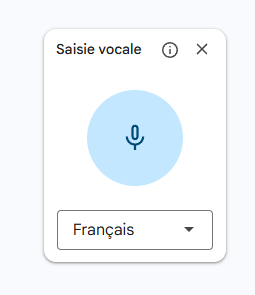
Puoi dettare in circa 120 lingue, selezionabili dal piccolo menu sotto il microfono. Questa è la configurazione di base. Per una frase o due, funziona. Ma nel momento in cui provi a dettare qualcosa di più lungo, un'email, una relazione, la bozza di un documento, i limiti diventano evidenti.
La scorciatoia da tastiera per la dettatura in Google Docs
La scorciatoia da tastiera per la dettatura in Google Docs dipende dal tuo sistema operativo:
- Windows / Chrome OS: premi
Ctrl + Maiusc + Sper aprire il pannello di digitazione vocale. - Mac: premi
Cmd + Maiusc + Sper lo stesso risultato.
Una cosa da notare: la scorciatoia non avvia la dettatura istantaneamente. Apre il pannello di digitazione vocale con l'icona del microfono, e poi clicchi sul microfono per iniziare (e lo clicchi di nuovo per fermarti). La scorciatoia funziona in un browser desktop supportato (Chrome, Edge o Safari), non in Firefox, e non nell'app mobile. Questa è la differenza chiave con uno strumento a livello di sistema come Fast Dictate, la cui scorciatoia funziona ovunque indipendentemente dal browser.
5 limiti dello speech to text in Google Docs
Se hai provato lo speech to text in Google Docs e hai trovato i risultati deludenti, non sei solo. Ecco i cinque principali limiti:
1. Trascrizione parola per parola
Quando usi la digitazione vocale in Google Docs, scrive esattamente quello che dici. Ogni esitazione, ogni "ehm", ogni falsa partenza, ogni parola ripetuta finisce nel tuo documento. Se dici "allora sostanzialmente quello che voglio dire è che la scadenza del progetto è ehm venerdì prossimo", è esattamente quello che Google Docs scrive. Passi più tempo a ripulire il testo di quanto ne avresti impiegato a digitarlo.
2. Punteggiatura e formattazione manuali
Lo speech to text di Google Docs gestisce sì la punteggiatura e un po' di formattazione, ma solo quando la pronunci ad alta voce. Dici "punto" alla fine di ogni frase, "virgola" per le pause, "punto interrogativo" per le domande, "a capo" o "grassetto" per formattare. Questi comandi vocali di Google Docs per la punteggiatura funzionano, ma spezzano il tuo ritmo naturale di parlato: invece di pensare alle tue idee, pensi ai comandi. Nulla viene aggiunto automaticamente.
3. Nessuna correzione grammaticale
Il parlato e la scrittura hanno strutture diverse. Quando parliamo, usiamo frammenti, frasi lunghe e costruzioni informali. La dettatura vocale in Google Docs non corregge nulla di tutto ciò. Quello che dici è quello che ottieni, anche se il testo risultante si legge male.
4. Nessuna formattazione intelligente
La digitazione vocale di Google Docs produce un unico blocco di testo continuo. Nessuna interruzione automatica dei paragrafi, nessun elenco puntato. Se detti un elenco di elementi, finiscono tutti insieme in un unico paragrafo. Devi aggiungere manualmente la struttura al documento in un secondo momento.
5. Solo browser desktop, e solo Docs
La digitazione vocale di Google Docs funziona solo in un browser desktop (Chrome, Edge o Safari). Non è disponibile in Firefox né nell'app mobile di Google Docs, dove ricadi sulla dettatura integrata del telefono. E ovunque funzioni, opera solo dentro Google Docs, non in Gmail, Google Sheets o qualsiasi altra applicazione. Se la digitazione vocale di Google Docs non funziona per te, un browser non supportato è spesso il motivo.
Fast Dictate: dettatura vocale IA per Google Docs
Fast Dictate adotta un approccio diverso alla dettatura vocale in Google Docs. Invece di trascrivere le tue parole alla lettera e aspettare comandi vocali, usa l'IA per capire la tua intenzione e produrre da sola un testo pulito e ben strutturato.
- Capisce l'intenzione, non solo le parole: l'IA elabora il significato di ciò che dici e produce frasi rifinite. Esitazioni, riempitivi e false partenze vengono rimossi automaticamente. Parli in modo naturale, il risultato si legge come se lo avessi digitato con cura.
- Punteggiatura e grammatica automatiche: punti, virgole, punti interrogativi e a capo vengono aggiunti dal contesto, senza comandi vocali. Dove Google Docs richiede di dire "punto" o "virgola", qui succede semplicemente.
- Formattazione intelligente: di' "primo... secondo... terzo..." e viene organizzato come un elenco strutturato. Introduci un nuovo argomento e inizia un nuovo paragrafo.
- Funziona in qualsiasi browser: gira a livello di sistema operativo, quindi funziona in Chrome, Firefox, Edge, Safari o qualsiasi altro browser, senza estensioni da installare.
- Funziona in qualsiasi applicazione: Google Docs, Word, Notion, Gmail, Slack, o qualsiasi campo di testo. Una scorciatoia, ogni applicazione, incluse le app desktop e mobile dove lo strumento di Google non arriva.
- Conforme al GDPR: dati elaborati in Europa (piano Standard) o esclusivamente in Francia su server ISO 27001 (piano Pro). A differenza di Google, i tuoi dati vocali non vengono inviati a server americani.
Quando la digitazione vocale di Google Docs è sufficiente
Lo strumento integrato è una scelta davvero valida per molte persone, e non costa nulla. Restaci fedele se:
- Lavori solo dentro Google Docs su desktop, in Chrome, Edge o Safari. Se non ti serve mai la dettatura in altre app, la funzione integrata è già lì.
- Vuoi zero installazioni. Nulla da scaricare o a cui iscriversi oltre al tuo account Google esistente, ed è integrata in Workspace.
- Collabori in tempo reale. La dettatura si inserisce direttamente in un documento condiviso insieme a commenti e modifiche live.
- Non ti dispiace modificare in seguito e sei a tuo agio a pronunciare comandi di punteggiatura e formattazione ad alta voce mentre detti.
Parlare è più veloce di digitare per la maggior parte delle persone, circa tre volte più veloce secondo uno studio di Stanford del 2016, quindi anche lo strumento di base può far risparmiare tempo. Il caso per un'alternativa IA inizia quando detti testi più lunghi, vuoi un testo pulito senza pulizia manuale, o hai bisogno di dettare al di fuori di Google Docs.
Digitazione vocale Google Docs vs Fast Dictate
Ecco un confronto diretto tra cosa ottieni usando la digitazione vocale di Google Docs e Fast Dictate per lo speech to text in Google Docs. Google vince sull'essere gratuito, integrato e collaborativo; lo strumento IA vince sulla qualità del risultato, la copertura e la localizzazione dei dati:
| Caratteristica | Digitazione vocale Google Docs | Fast Dictate |
|---|---|---|
| Trascrizione intelligente | No (parola per parola) | Sì (l'IA comprende l'intenzione) |
| Punteggiatura e formattazione | Solo comandi vocali | Automatica |
| Correzione grammaticale | No | Sì |
| Paragrafi ed elenchi automatici | No | Sì |
| Supporto browser | Chrome, Edge, Safari (desktop) | Qualsiasi browser (a livello di SO) |
| Funziona fuori da Google Docs | No | Sì (Word, Notion, Gmail, Slack...) |
| Integrato in Google Docs | Sì (nessuna installazione) | Download dell'app |
| Prezzo | Gratis | Gratis o 9,90 €/mese |
| Conforme al GDPR (server UE) | No (server Google USA) | Sì (ISO 27001) |
Come usare Fast Dictate con Google Docs
Iniziare con Fast Dictate in Google Docs è immediato. Nessuna estensione Chrome, nessun plugin, nessun addestramento vocale:
- Crea un account gratuito su fastdictate.com, 30 secondi, nessuna carta di credito.
- Scarica l'app (Windows o Mac, compatibile con Apple Silicon e Intel).
- Apri Google Docs in qualsiasi browser e clicca dove vuoi scrivere. Premi la tua scorciatoia e parla naturalmente. Un testo pulito e strutturato appare direttamente nel tuo documento.
Il piano gratuito include 2.000 parole a settimana, sufficienti per testarlo nel tuo flusso di lavoro reale. Il piano Standard a 9,90 €/mese sblocca la dettatura illimitata. Il piano Pro a 19,90 €/mese aggiunge server ISO 27001 in Francia e piena conformità al GDPR.
Domande frequenti
Come attivo la dettatura vocale in Google Docs?
Apri un documento Google Docs in un browser desktop (Chrome, Edge o Safari), vai al menu Strumenti e clicca su Digitazione vocale. Appare un'icona a forma di microfono: cliccala per iniziare a dettare. La scorciatoia Ctrl + Maiusc + S su Windows o Cmd + Maiusc + S su Mac apre il pannello di digitazione vocale, poi clicchi sul microfono. Per punteggiatura automatica e pulizia del testo, prova Fast Dictate.
Qual è la scorciatoia per la dettatura in Google Docs?
Su Windows e Chrome OS, premi Ctrl + Maiusc + S. Su Mac, premi Cmd + Maiusc + S. La scorciatoia apre il pannello di digitazione vocale, poi clicchi sul microfono per parlare; funziona in un browser desktop (Chrome, Edge o Safari). Fast Dictate usa una propria scorciatoia configurabile che funziona in Google Docs e in ogni altra applicazione.
Quali browser supportano la digitazione vocale di Google Docs?
Funziona nelle versioni desktop di Chrome, Edge e Safari. Non funziona in Firefox, e non è nell'app mobile di Google Docs, dove usi la dettatura integrata del telefono. Fast Dictate funziona a livello di sistema operativo e inserisce testo in Google Docs indipendentemente dal browser usato.
Perché la digitazione vocale di Google Docs non funziona?
I motivi più comuni: stai usando un browser non supportato come Firefox, i permessi del microfono sono bloccati, oppure stai usando una lingua non supportata. Usa una versione desktop di Chrome, Edge o Safari, controlla i permessi del microfono del browser (clicca sull'icona del lucchetto nella barra degli indirizzi) e verifica l'impostazione della lingua. Se la funzione resta inaffidabile, Fast Dictate funziona in qualsiasi browser con una precisione basata sull'IA.
Perché lo speech to text di Google Docs richiede così tante modifiche?
Lo speech to text di Google Docs trascrive letteralmente, parola per parola. Non rimuove i riempitivi, non corregge la grammatica e non ristruttura le frasi, e la punteggiatura va aggiunta con comandi vocali. Strumenti basati sull'IA come Fast Dictate comprendono l'intenzione e producono automaticamente un testo pulito e punteggiato.
La dettatura vocale in Google Docs è gratuita?
Sì, la dettatura vocale in Google Docs è gratuita. Ti serve solo un account Google e un browser desktop supportato (Chrome, Edge o Safari). Tuttavia la qualità è limitata: trascrizione parola per parola senza pulizia automatica. Fast Dictate offre 2.000 parole gratuite a settimana con tutte le capacità dell'IA, e funziona in ogni applicazione.
Fast Dictate funziona con Google Docs?
Sì. Fast Dictate funziona con Google Docs, Word, Notion, Gmail, Slack e qualsiasi campo di testo sul tuo computer. Opera a livello di sistema operativo, non a livello di browser. Non serve alcuna estensione Chrome.
Articoli correlati
Guida di riferimentoCome funziona la dettatura vocale: la guida 2026
Di Pierrick Michel · Aggiornato a marzo 2026