Dicter un texte sur Word : dictée vocale et raccourci clavier (2026)
Dicter un texte sur Word est l'une des fonctionnalités les plus recherchées par les utilisateurs de Microsoft Word. Que vous souhaitiez dicter sur Word pour rédiger des emails plus vite, écrire des rapports mains libres, ou simplement éviter de taper, vous avez deux options gratuites ou quasi gratuites : le bouton Dicter propre à Word 365, et la Saisie vocale Windows (Win + H), qui fonctionne dans Word sans abonnement. Les deux ajoutent désormais la ponctuation toutes seules. Le hic, c'est qu'elles transcrivent mot à mot : les hésitations, les "euh" et les tournures maladroites restent toutes dans le texte. Ce guide couvre comment activer la dictée sur Word, le raccourci clavier, les cas où les outils intégrés suffisent, et ceux où un outil de nettoyage IA aide.
Activer la dictée sur Word
Il existe deux façons gratuites ou quasi gratuites de dicter sur Word. La première est le bouton Dicter propre à Word, qui utilise votre abonnement Microsoft 365 (le bouton n'est pas disponible dans les versions achat unique de Word) :
- Ouvrez un document dans Word 365 ou rendez-vous sur Word Online (word.office.com).
- Cliquez sur l'onglet Accueil dans le ruban.
-
Repérez le bouton Dicter (icône microphone) dans la partie droite du ruban.
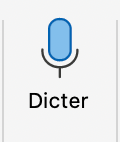
Le bouton Dicter n'apparaît qu'avec un abonnement Microsoft 365. -
Cliquez dessus, puis autorisez l'accès au microphone au premier lancement. Votre système demande la permission avant que Word puisse enregistrer quoi que ce soit.
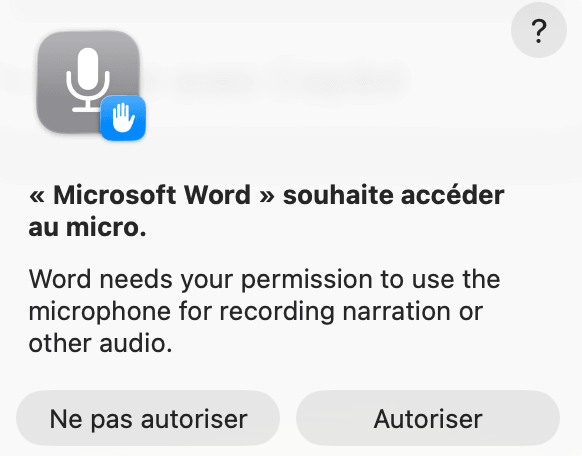
Refusez, et le bouton Dicter restera muet. -
Commencez à parler. Word transcrit votre voix en texte en temps réel.
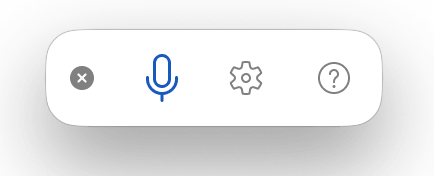
La barre flottante qui apparaît pendant que Word vous écoute. - Cliquez à nouveau sur le microphone pour arrêter la dictée.
La seconde méthode ne coûte rien et ne nécessite aucun abonnement. Sur Windows 10 et 11, placez votre curseur dans un document Word et appuyez sur Win + H pour ouvrir la Saisie vocale Windows. Elle fonctionne dans Word comme dans n'importe quel champ de texte, ajoute la ponctuation automatiquement (il y a une option de ponctuation automatique dans ses paramètres), et ne nécessite pas Microsoft 365.
Les deux options conviennent pour une phrase rapide. Mais dès que vous dictez un texte plus long, un email, un rapport, un document, le même écart apparaît : elles écrivent exactement ce que vous dites, hésitations comprises.
Le raccourci pour dicter sur Word
Le raccourci clavier pour dicter sur Word dépend de votre système :
- Windows (bouton Dicter de Word) : appuyez sur
Alt + `(accent grave, la touche au-dessus de Tab) pour activer et désactiver la dictée propre à Word. - Windows (Saisie vocale gratuite) : appuyez sur
Win + Hpour ouvrir la Saisie vocale Windows intégrée, qui fonctionne aussi dans Word sans abonnement Microsoft 365. - Mac : utilisez le raccourci de dictée macOS, qui fonctionne dans Word. Il n'y a pas de raccourci unique : vous le choisissez dans Réglages Système > Clavier > Dictée, où le menu propose la touche micro, un double appui sur
Fn, la touche Globe, ou une combinaison personnalisée. La dictée doit aussi être activée dans ce même panneau.
À noter : sur Mac, il s'agit de la dictée système d'Apple, pas de la fonction propre à Word. Le résultat est similaire pour les trois : elles ajoutent la ponctuation, mais elles transcrivent mot à mot. La dictée sur Word écrit exactement ce que vous dites, sans supprimer les hésitations ni remanier la phrase.
5 limites de la dictée vocale Word
Si vous avez essayé la dictée vocale Word et trouvé le résultat décevant, vous n'êtes pas seul. Les outils intégrés gèrent la ponctuation, mais le texte se lit toujours comme une transcription brute. Voici les cinq limites principales :
1. Transcription mot à mot
Quand vous dictez dans Word, le logiciel écrit exactement ce que vous dites. Si vous hésitez, reformulez ou cherchez vos mots, tout est transcrit tel quel. Les "euh", les faux départs et les répétitions finissent dans votre document. Vous passez ensuite du temps à corriger le texte.
2. Pas de suppression des hésitations
La dictée intégrée conserve chaque "euh", chaque "tu vois", chaque "je veux dire" et chaque mot répété. Elle capte la parole telle quelle. Le nettoyage pour en faire une phrase que vous enverriez vraiment vous incombe entièrement, et c'est là tout le temps perdu quand on dicte un vrai document.
3. Pas de correction grammaticale ni de réécriture
L'oral et l'écrit ont des structures différentes. Quand on parle, on utilise des fragments, des phrases à rallonge et des tournures informelles. La dictée vocale de Word ne corrige ni ne reformule rien de tout cela. Ce que vous dites est ce que vous obtenez, même si le texte se lit mal.
4. Pas de mise en forme intelligente
Le dictaphone Word produit un seul bloc de texte continu. Pas de paragraphes automatiques, pas de listes à puces. Si vous dictez un email avec trois points distincts, vous obtenez un mur de texte à structurer manuellement.
5. Le bouton Dicter est lié à Office
Le bouton Dicter propre à Word ne fonctionne que dans Microsoft Office. (La Saisie vocale gratuite Win + H fonctionne, elle, dans tout le système, mais sans nettoyage IA non plus.) Si vous voulez une expérience de dictée cohérente dans votre messagerie, votre navigateur et votre outil de prise de notes, le bouton Office seul ne suffira pas.
Fast Dictate : la saisie vocale Word nouvelle génération
Les outils intégrés font déjà l'essentiel correctement : ils écoutent et ils ponctuent. Fast Dictate pousse la saisie vocale Word un cran plus loin. Au lieu de transcrire vos mots littéralement, il utilise l'IA pour nettoyer et réécrire ce que vous dites en un texte bien structuré.
- Supprime les hésitations et les faux départs : l'IA traite le sens de ce que vous dites et produit des phrases soignées. Les hésitations, les "euh", les mots répétés et les impasses sont supprimés automatiquement. Vous parlez naturellement, le texte se lit comme si vous l'aviez tapé avec soin.
- Grammaire et réécriture : les fragments parlés et les phrases à rallonge sont remaniés en une prose propre. C'est ce que la dictée native ne fait pas : elle ponctue, mais elle ne réécrit pas.
- Mise en forme intelligente : dites "premièrement... deuxièmement... troisièmement..." et le texte est formaté en liste structurée. Mentionnez un nouveau sujet et un nouveau paragraphe commence.
- Fonctionne partout avec un seul raccourci : il opère au niveau du système. Utilisez-le dans Word, Notion, Gmail, Google Docs, Slack ou tout champ de texte, avec un seul raccourci cohérent.
- Conforme RGPD : données traitées en Europe (plan Standard) ou exclusivement en France sur des serveurs ISO 27001 (plan Pro).
Dictaphone Word vs Fast Dictate
Voici un comparatif côte à côte du dictaphone Word intégré (le bouton Dicter de Word et la Saisie vocale Windows) face à Fast Dictate pour dicter un texte sur Word. Les outils natifs ne sont pas moins bons partout : ils sont gratuits, inclus et ne demandent aucune application supplémentaire, et le tableau le montre honnêtement.
| Critère | Word / Windows intégré | Fast Dictate |
|---|---|---|
| Ponctuation automatique | Oui | Oui |
| Supprime les hésitations / faux départs | Non | Oui |
| Correction grammaticale et réécriture | Non | Oui |
| Paragraphes et listes auto | Non | Oui |
| Gratuit / déjà inclus | Oui (Win + H, ou M365) | Offre gratuite, puis payant |
| Aucune application tierce à installer | Oui (intégré à l'OS / à Office) | Non (nécessite l'application) |
| Fonctionne pareil dans toute application | Partiel (Win + H dans tout le système ; bouton Dicter limité à Office) | Oui (un seul raccourci) |
| Données traitées dans l'UE | Variable selon le service | Oui (France, ISO 27001 sur Pro) |
Quand la dictée intégrée de Word suffit
Un outil IA n'est pas toujours la bonne réponse. Pour beaucoup de tâches du quotidien, le bouton Dicter de Word ou la Saisie vocale Windows gratuite (Win + H) font l'affaire. Restez-en à l'option intégrée quand :
- Vous dictez occasionnellement, une phrase ou une brève note de temps en temps, plutôt que des documents entiers chaque jour.
- Une ponctuation simple vous suffit. Les deux outils ajoutent points et virgules tout seuls, donc un message rapide ressort lisible.
- Vous allez de toute façon relire et corriger. Si vous comptez peaufiner le texte à la main de toute manière, le nettoyage automatique compte moins.
- Vous voulez zéro configuration et zéro coût. Win + H est déjà sur chaque PC sous Windows 10 et 11, et le bouton Dicter est déjà dans Word avec Microsoft 365.
L'intérêt d'un outil IA grandit avec le volume et l'enjeu : longs brouillons, emails clients, rapports où les hésitations, le hors-sujet et la grammaire approximative vous coûtent vraiment du temps. C'est là que supprimer l'étape de nettoyage est payant. Pour une dictée occasionnelle et sans enjeu, les outils intégrés sont un choix raisonnable.
Comment utiliser Fast Dictate avec Word
Démarrer dans Microsoft Word est immédiat. Pas de plugin, pas d'extension Word, pas de formation vocale :
- Créez un compte gratuit sur fastdictate.com : 30 secondes, pas de carte bancaire.
- Téléchargez l'application (Windows ou Mac, compatible Apple Silicon et Intel).
- Ouvrez Word et cliquez où vous voulez insérer du texte. Appuyez sur votre raccourci et parlez naturellement. Le texte propre apparaît directement dans votre document.
Le plan gratuit inclut 2 000 mots par semaine, suffisant pour tester dans votre flux de travail réel. Le plan Standard à 9,90 €/mois débloque la dictée illimitée. Le plan Pro à 19,90 €/mois ajoute l'hébergement ISO 27001 en France et la conformité RGPD complète.
Questions fréquentes
Comment activer la dictée sur Word ?
Ouvrez Microsoft Word, allez dans l'onglet Accueil et cliquez sur le bouton Dicter (icône microphone), qui utilise Microsoft 365. Sur Windows, vous pouvez aussi appuyer sur Win + H pour la Saisie vocale intégrée gratuite, qui fonctionne dans Word sans abonnement. Le raccourci du bouton Dicter propre à Word est Alt + `. Pour un nettoyage IA automatique qui supprime les hésitations et réécrit votre parole, essayez Fast Dictate.
Quel est le raccourci pour dicter sur Word ?
Sur Windows, appuyez sur Alt + ` (accent grave). Sur Mac, utilisez le raccourci sélectionné dans Réglages Système > Clavier > Dictée, où le menu propose la touche micro, un double appui sur Fn, la touche Globe ou une combinaison personnalisée. Fast Dictate utilise son propre raccourci configurable qui fonctionne dans Word et dans toutes les autres applications.
Peut-on dicter un texte sur Word gratuitement ?
Le bouton Dicter propre à Word est inclus avec un abonnement Microsoft 365 payant. Sur Windows, la Saisie vocale gratuite Win + H fonctionne aussi dans Word sans abonnement. Fast Dictate propose 2 000 mots gratuits par semaine avec nettoyage IA complet, sans Microsoft 365.
Pourquoi la dictée vocale Word est-elle imprécise ?
La dictée de Word transcrit littéralement, mot à mot. Elle ajoute une ponctuation de base, mais elle ne supprime pas les hésitations, ne corrige pas la grammaire et ne restructure pas les phrases, si bien que le résultat se lit comme une transcription brute. Les outils dopés à l'IA comme Fast Dictate comprennent l'intention et produisent un texte propre automatiquement.
Le dictaphone Word fonctionne-t-il sur Mac ?
Oui, le dictaphone Word fonctionne sur Mac avec Microsoft 365. Allez dans Accueil > Dicter. Les limites sont les mêmes que sur Windows. Fast Dictate fonctionne sur Mac et Windows avec la même qualité IA.
Peut-on utiliser la saisie vocale Word sans Microsoft 365 ?
Oui. Le bouton Dicter propre à Word nécessite Microsoft 365, mais sur Windows vous pouvez appuyer sur Win + H pour utiliser la Saisie vocale gratuite dans Word sans abonnement. Fast Dictate fonctionne aussi au niveau du système et insère le texte directement dans Word sans plugin ni abonnement Microsoft, en ajoutant un nettoyage IA par-dessus. Il est compatible avec toutes les versions de Word, bureau, web ou Mac.
Fast Dictate fonctionne-t-il avec Google Docs aussi ?
Oui. Fast Dictate fonctionne avec Word, Google Docs, Notion, Gmail, Slack et tout champ de texte sur votre ordinateur. Un seul outil pour dicter partout.
Par Pierrick Michel · Mis à jour en mars 2026