Diktera i Word: aktivera diktering och kortkommandot (2026)
Hur dikterar man i Word? Det är en av de vanligaste frågorna bland Microsoft Word-användare. Oavsett om det gäller att diktera text i Word och skriva mejl snabbare, skriva med rösten i Word utan att röra tangentbordet eller omvandla tal till text i Word för dina rapporter, har du två gratis eller nästan gratis alternativ: Word 365:s egen Diktera-knapp och Windows röstdiktering (Win + H), som fungerar inuti Word utan abonnemang. Båda lägger nu till skiljetecken på egen hand. Problemet är att de transkriberar ord för ord: tvekanden, utfyllnadsord och klumpiga meningar blir kvar i texten. Den här guiden täcker hur du aktiverar röstdiktering i Word, vilket kortkommandot är, var de inbyggda verktygen räcker till och var ett AI-städningsverktyg hjälper.
Hur du aktiverar röstdiktering i Word
Det finns två gratis eller nästan gratis sätt att diktera i Word. Det första är Words egen Diktera-knapp, som kräver ditt Microsoft 365-abonnemang (knappen är inte tillgänglig i engångsköpta versioner av Word):
- Öppna ett dokument i Word 365 eller gå till Word Online (word.office.com).
- Klicka på fliken Start i menyfliksområdet.
-
Leta efter knappen Diktera (mikrofonikon) till höger i menyfliksområdet.
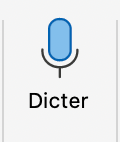
Diktera-knappen visas bara med ett Microsoft 365-abonnemang. -
Klicka på den och ge tillstånd för mikrofonåtkomst första gången. Ditt system frågar om tillstånd innan Word kan spela in något.
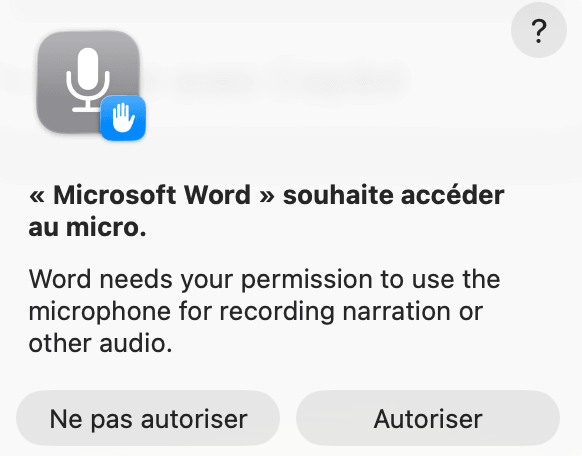
Om du nekar förblir Diktera-knappen tyst. -
Börja prata. Word transkriberar din röst till text i realtid.
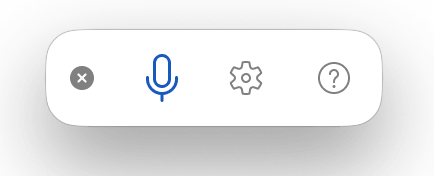
Det flytande fältet som visas medan Word lyssnar på dig. - Klicka på mikrofonen igen för att avsluta dikteringen.
Det andra sättet kostar inget och kräver inget abonnemang. På Windows 10 och 11, placera markören i ett Word-dokument och tryck på Win + H för att öppna Windows röstdiktering. Den fungerar i Word precis som i vilket annat textfält som helst, lägger till skiljetecken automatiskt (det finns ett reglage för automatiska skiljetecken i inställningarna) och kräver inte Microsoft 365.
Båda alternativen fungerar bra för en kort mening eller två. Men så fort du dikterar något längre, ett mejl, en rapport eller ett dokumentutkast, dyker samma brist upp: de skriver exakt vad du säger, utfyllnadsord inkluderade.
Kortkommandot för att diktera i Word
Kortkommandot för att diktera i Word beror på operativsystemet:
- Windows (Words Diktera-knapp): tryck på
Alt + `(grav accent, tangenten ovanför Tab) för att starta och avsluta Words egen diktering. - Windows (gratis röstdiktering): tryck på
Win + Hför att öppna Windows inbyggda röstdiktering, som också fungerar inuti Word utan Microsoft 365-abonnemang. - Mac: använd macOS dikteringskortkommando, som också fungerar i Word. Det finns inget enda kortkommando: du väljer det i Systeminställningar > Tangentbord > Diktering, där menyn erbjuder mikrofontangenten, ett dubbeltryck på
Fn, jordglobstangenten eller en anpassad kombination. Dikteringen måste också vara aktiverad i samma panel.
Observera: på Mac finns två alternativ, Words egen diktering (med Microsoft 365, kortkommando ⌥ (Option) + F1) eller Apples systemdiktering, som fungerar i Word som i alla andra appar. Resultatet liknar varandra i alla fallen: de lägger till skiljetecken, men transkriberar ord för ord. Words röstdiktering skriver exakt vad du säger, utan att ta bort utfyllnadsord eller omformulera meningen.
5 begränsningar med Words röstdiktering
Om du har provat Words röstdiktering och blivit besviken på resultatet är du inte ensam. De inbyggda verktygen hanterar skiljetecken, men texten läses fortfarande som en råtranskribering. Här är de fem huvudsakliga begränsningarna med Words taligenkänning:
1. Ord-för-ord-transkribering
När du dikterar i Word skriver programmet exakt vad du säger. Varje tvekan, varje "öh", varje falsk start och varje upprepat ord hamnar i dokumentet. Om du säger "alltså i princip vad jag menar är att projektets deadline är öh nästa fredag", är det ungefär vad Word skriver. Sedan lägger du tid på att städa texten.
2. Tar inte bort utfyllnadsord
Den inbyggda dikteringen behåller varje "öh", "liksom", "alltså" och upprepat ord. Den fångar talet precis som det är. Att omvandla det till en mening du faktiskt skulle skicka ligger helt i dina egna händer, vilket är den långsamma delen av att diktera ett riktigt dokument.
3. Ingen grammatikrättning eller omskrivning
Tal och skrift har olika strukturer. När vi pratar använder vi avbrutna fragment, oändliga meningar och informella konstruktioner. Words röstdiktering rättar eller omformulerar inget av detta. Det du säger är vad du får, även om den resulterande texten läses dåligt.
4. Ingen smart formatering
Words diktering producerar ett enda sammanhängande textblock. Inga automatiska stycken, inga punktlistor. Om du dikterar ett mejl med tre separata punkter får du en textvägg som måste struktureras för hand.
5. Diktera-knappen är bunden till Office
Words egen Diktera-knapp fungerar bara inuti Microsoft Office. (Den gratis röstdikteringen med Win + H fungerar i hela systemet, men erbjuder heller ingen AI-städning.) Om du vill ha en enhetlig dikteringsupplevelse i din e-postklient, webbläsaren och anteckningsappen räcker inte Office-knappen ensam.
Fast Dictate: röstdiktering i Word av nästa generation
De inbyggda verktygen sköter redan grunderna bra: de lyssnar och sätter skiljetecken. Fast Dictate tar röstdiktering i Word ett steg längre. Istället för att transkribera varje ord bokstavligt använder den AI för att städa och skriva om det du säger till en välstrukturerad text.
- Tar bort utfyllnadsord och falska starter: AI:n bearbetar innebörden i det du säger och producerar putsade meningar. Tvekanden, "öh", upprepade ord och återvändsgränder tas bort automatiskt. Du pratar naturligt och resultatet läses som om du hade skrivit det noggrant.
- Grammatik och omskrivning: talade fragment och oändliga meningar omformuleras till ren prosa. Det är den delen som den inbyggda dikteringen inte gör: den sätter skiljetecken, men skriver inte om.
- Smart formatering: säg "för det första... för det andra... för det tredje..." och texten formateras som en strukturerad lista. Nämn ett nytt ämne och ett nytt stycke börjar.
- Fungerar överallt med ett enda kortkommando: den verkar på operativsystemnivå. Använd den i Word, Notion, Gmail, Google Docs, Slack eller vilket textfält som helst, med ett enda konsekvent kortkommando.
- GDPR-kompatibel: uppgifter bearbetas i Europa (Standardplanen) eller uteslutande i Frankrike på ISO 27001-servrar (Pro-planen).
Words diktering vs Fast Dictate
Här är en jämförelse sida vid sida av den inbyggda Words diktering (Words Diktera-knapp och Windows röstdiktering) mot Fast Dictate för röstdiktering i Word. De inbyggda verktygen är inte sämre på allt: de är gratis, ingår redan och kräver ingen extra app, och tabellen visar det ärligt.
| Funktion | Inbyggd i Word/Windows | Fast Dictate |
|---|---|---|
| Automatiska skiljetecken | Ja | Ja |
| Tar bort utfyllnadsord/falska starter | Nej | Ja |
| Grammatikrättning och omskrivning | Nej | Ja |
| Automatiska stycken och listor | Nej | Ja |
| Gratis/redan inkluderat | Ja (Win + H, eller M365) | Gratisplan och sedan betalplaner |
| Ingen tredjepartsapp att installera | Ja (inbyggd i OS/Office) | Nej (kräver appen) |
| Fungerar likadant i alla appar | Delvis (Win + H i hela systemet; Diktera-knappen bara i Office) | Ja (ett enda kortkommando) |
| Uppgifter bearbetade inom EU | Varierar beroende på tjänst | Ja (Frankrike, ISO 27001 på Pro) |
När den inbyggda dikteringen i Word räcker
Ett AI-verktyg är inte alltid rätt svar. För många vardagliga uppgifter gör Words Diktera-knapp eller den gratis Windows röstdiktering (Win + H) jobbet. Håll dig till det inbyggda alternativet när:
- Du dikterar då och då, en mening eller en kort anteckning här och där, snarare än hela dokument varje dag.
- Enkel skiljeteckenssättning räcker för dig. Båda verktygen lägger till punkter och kommatecken på egen hand, så ett snabbt meddelande blir läsbart.
- Du kommer ändå läsa igenom och redigera. Om du ska putsa texten för hand ändå spelar den automatiska städningen mindre roll.
- Du vill ha noll konfiguration och noll kostnad. Win + H finns redan på varje Windows 10- och 11-dator, och Diktera-knappen finns redan i Word med Microsoft 365.
Argumentet för ett AI-verktyg växer med volymen och vad som står på spel: långa utkast, kundmejl, rapporter där utfyllnadsord, svävande tankar och lös grammatik kostar dig verklig tid. Det är där att ta bort städningssteget lönar sig. För tillfällig och mindre viktig diktering är de inbyggda verktygen ett rimligt val.
Hur du använder Fast Dictate med Word
Att komma igång i Microsoft Word går snabbt. Inga tillägg, inga Word-tillägg, ingen röstträning:
- Skapa ett gratiskonto på fastdictate.com: 30 sekunder, utan kreditkort.
- Ladda ner appen (Windows eller Mac, kompatibel med Apple Silicon och Intel).
- Öppna Word och klicka där du vill sätta in texten. Tryck på ditt kortkommando och prata naturligt. Den rena, strukturerade texten dyker upp direkt i dokumentet.
Gratisplanen inkluderar 2 000 ord per vecka, tillräckligt för att prova det i ditt riktiga arbetsflöde. Standardplanen för 9,90 €/månad låser upp obegränsad diktering. Pro-planen för 19,90 €/månad lägger till ISO 27001-hosting i Frankrike och full GDPR-efterlevnad.
Vanliga frågor
Hur aktiverar man diktering i Word?
Öppna Word 365, gå till fliken Start och klicka på knappen Diktera (mikrofonikon), som kräver Microsoft 365. På Windows kan du också trycka på Win + H för den inbyggda och gratis röstdikteringen, som fungerar inuti Word utan abonnemang. Kortkommandot för Words egen Diktera-knapp är Alt + `. Prova Fast Dictate för en automatisk AI-städning som tar bort utfyllnadsord och skriver om det du säger.
Vilket är kortkommandot för att diktera i Word?
På Windows, tryck på Alt + ` (grav accent). På Mac, använd kortkommandot som valts i Systeminställningar > Tangentbord > Diktering, där menyn erbjuder mikrofontangenten, ett dubbeltryck på Fn, jordglobstangenten eller en anpassad kombination. Fast Dictate använder ett anpassningsbart kortkommando som fungerar i Word och i alla andra applikationer.
Varför är Words röstdiktering oprecis?
Words diktering transkriberar bokstavligt, ord för ord. Den lägger till grundläggande skiljetecken, men tar inte bort utfyllnadsord, rättar inte grammatiken och strukturerar inte om meningarna, så resultatet läses som en råtranskribering. AI-verktyg som Fast Dictate förstår avsikten och producerar automatiskt en ren text.
Fungerar Words diktering på Mac?
Ja, Words diktering fungerar på Mac med Microsoft 365. Gå till Start > Diktera. Begränsningarna är desamma som på Windows. Fast Dictate fungerar på Mac och Windows med samma AI-kvalitet.
Går det att använda röstskrivning i Word utan Microsoft 365?
Ja. Words egen Diktera-knapp kräver Microsoft 365, men på Windows kan du trycka på Win + H för att använda den gratis röstdikteringen inuti Word utan abonnemang. Fast Dictate fungerar också på operativsystemnivå och sätter in texten direkt i Word utan tillägg eller Microsoft-abonnemang, med AI-städning ovanpå. Det är kompatibelt med alla versioner av Word, skrivbord, webb eller Mac.
Fungerar Fast Dictate även med Google Docs?
Ja. Fast Dictate fungerar med Word, Google Docs, Notion, Gmail, Slack och vilket textfält som helst på din dator. Ett enda verktyg för att diktera var som helst.
Relaterade artiklar
ReferensguideSå fungerar taligenkänning och diktering: guide 2026
Av Pierrick Michel · Uppdaterad i mars 2026