Diktering i Google Docs: aktivera röstinmatning och använd kortkommandot (2026)
Röstinmatning i Google Docs är en av de mest sökta funktionerna för användare av Google Workspace. Oavsett om du vill diktera i Google Docs för att skriva e-post snabbare, ta mötesanteckningar handsfree eller helt enkelt slippa skriva, har Google Docs faktiskt ett inbyggt taldikteringsverktyg, och det är gratis. Det fungerar bra inom sina gränser, men de gränserna är verkliga: det transkriberar ord för ord, skiljetecken måste läggas till med röstkommandon, och det körs bara i en dator-webbläsare (Chrome, Edge eller Safari). Den här guiden går igenom hur du aktiverar röstinmatning i Google Docs, vad kortkommandot är, varför röstinmatning i Google Docs inte fungerar för många användare, när det inbyggda verktyget räcker, och vad du ska använda istället för ren, AI-putsad text.
Så aktiverar du röstinmatning i Google Docs
Här är hur du dikterar i Google Docs med den inbyggda funktionen, som beskrivs på Googles officiella hjälpsida. Du behöver två saker: ett gratis Google-konto och en dator-webbläsare som stöds. Röstinmatning körs i datorversionerna av Chrome, Edge och Safari, men inte Firefox. Det ingår inte heller i Google Docs mobilapp, där du istället förlitar dig på telefonens egen diktering.
- Öppna ett dokument i Google Docs (docs.google.com) i en dator-webbläsare.
- Gå till menyn Verktyg i menyraden högst upp på skärmen.
- Klicka på Röstinmatning. En mikrofonikon dyker upp på vänster sida av dokumentet.
- Klicka på mikrofonen, tillåt mikrofonåtkomst om du blir tillfrågad, och börja tala.
- Klicka på mikrofonen igen (eller tryck på kortkommandot) för att avsluta dikteringen.
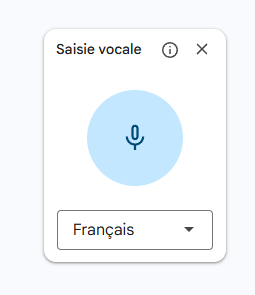
Du kan diktera på ungefär 120 språk, valbara från den lilla menyn under mikrofonen. Det är grundinställningen. För en snabb mening eller två fungerar det. Men i samma stund du försöker diktera något längre, ett mejl, en rapport, ett dokumentutkast, blir begränsningarna uppenbara.
Kortkommandot för diktering i Google Docs
Kortkommandot för diktering i Google Docs beror på ditt operativsystem:
- Windows / Chrome OS: tryck
Ctrl + Shift + Sför att öppna röstinmatningspanelen. - Mac: tryck
Cmd + Shift + Sför samma resultat.
En sak att notera: kortkommandot börjar inte diktera direkt. Det öppnar röstinmatningspanelen med mikrofonikonen, och du klickar sedan på mikrofonen för att börja (och klickar igen för att stoppa). Kortkommandot fungerar i en dator-webbläsare som stöds (Chrome, Edge eller Safari), inte Firefox, och inte i mobilappen. Det här är den centrala skillnaden mot ett systemnivåverktyg som Fast Dictate, vars kortkommando fungerar överallt oavsett webbläsare.
5 begränsningar med taldiktering i Google Docs
Om du har provat taldiktering i Google Docs och tyckt att resultatet var nedslående är du inte ensam. Här är de fem huvudsakliga begränsningarna:
1. Ord-för-ord-transkribering
När du använder röstinmatning i Google Docs skriver den ner exakt vad du säger. Varje tvekan, varje "typ liksom", varje falsk start, varje upprepat ord hamnar i ditt dokument. Om du säger "så typ det jag vill säga är att projektets deadline är typ nästa fredag" är det precis vad Google Docs skriver. Du lägger mer tid på att städa texten än du hade lagt på att skriva den.
2. Manuella skiljetecken och formatering
Taldiktering i Google Docs hanterar visst skiljetecken och en del formatering, men bara när du säger det högt. Du säger "punkt" i slutet av varje mening, "komma" för pauser, "frågetecken" för frågor, "ny rad" eller "fetstil" för att formatera. De här röstkommandona för skiljetecken i Google Docs fungerar, men de bryter ditt naturliga talrytm: istället för att tänka på dina idéer tänker du på kommandon. Inget läggs till automatiskt.
3. Ingen grammatikrättning
Tal och skrift har olika struktur. När vi talar använder vi fragment, långa meningar och informella konstruktioner. Röst till text i Google Docs rättar inget av detta. Det du säger är det du får, även om den resulterande texten läses dåligt.
4. Ingen smart formatering
Diktering i Google Docs producerar ett enda löpande textblock. Inga automatiska styckebrytningar, inga punktlistor. Om du dikterar en lista med punkter hamnar de alla i samma stycke. Du måste manuellt lägga till struktur i ditt dokument efteråt.
5. Endast dator-webbläsare, och endast Docs
Röstinmatning i Google Docs körs bara i en dator-webbläsare (Chrome, Edge eller Safari). Det är otillgängligt i Firefox och i Google Docs mobilapp, där du får falla tillbaka på telefonens inbyggda diktering. Och var den än körs fungerar den bara inuti Google Docs, inte i Gmail, Google Kalkylark eller någon annan applikation. Om röstinmatning i Google Docs inte fungerar för dig är en webbläsare som inte stöds ofta orsaken.
Fast Dictate: AI-röst till text för Google Docs
Fast Dictate tar ett annat angreppssätt på röst till text i Google Docs. Istället för att transkribera dina ord bokstavligt och vänta på talade kommandon använder det AI för att förstå din avsikt och producera ren, välstrukturerad text på egen hand.
- Förstår avsikt, inte bara ord: AI:n bearbetar innebörden av det du säger och producerar putsade meningar. Tvekanden, utfyllnadsord och falska starter tas bort automatiskt. Du talar naturligt, resultatet läses som om du hade skrivit det omsorgsfullt.
- Automatiska skiljetecken och grammatik: punkter, kommatecken, frågetecken och radbrytningar läggs till utifrån sammanhanget, utan talade kommandon. Där Google Docs kräver att du säger "punkt" eller "komma" händer det bara här.
- Smart formatering: säg "för det första... för det andra... för det tredje..." och det läggs upp som en strukturerad lista. Nämn ett nytt ämne och ett nytt stycke börjar.
- Fungerar i alla webbläsare: det körs på operativsystemsnivå, så det fungerar i Chrome, Firefox, Edge, Safari eller vilken annan webbläsare som helst, utan tillägg att installera.
- Fungerar i alla applikationer: Google Docs, Word, Notion, Gmail, Slack eller vilket textfält som helst. Ett kortkommando, alla applikationer, inklusive skrivbords- och mobilapparna dit Googles verktyg inte når.
- GDPR-kompatibel: data behandlas i Europa (Standardplanen) eller uteslutande i Frankrike på ISO 27001-servrar (Pro-planen). Till skillnad från Google skickas dina röstdata inte till amerikanska servrar.
När röstinmatning i Google Docs räcker
Det inbyggda verktyget passar genuint bra för många människor, och det kostar ingenting. Håll dig till det om:
- Du arbetar bara i Google Docs på en dator, i Chrome, Edge eller Safari. Om du aldrig behöver diktering i andra appar finns den integrerade funktionen redan där.
- Du vill ha noll installation. Inget att ladda ner eller registrera sig för utöver ditt befintliga Google-konto, och det är inbyggt i Workspace.
- Du samarbetar i realtid. Diktering hamnar direkt i ett delat dokument tillsammans med kommentarer och liveredigering.
- Du har inget emot att redigera efteråt och känner dig bekväm med att säga skiljetecken och formateringskommandon högt medan du håller på.
Att tala är snabbare än att skriva för de flesta, ungefär tre gånger så snabbt enligt en Stanford-studie från 2016, så även det grundläggande verktyget kan spara tid. Fallet för ett AI-alternativ börjar när du dikterar längre stycken, vill ha ren text utan manuell städning, eller behöver diktering utanför Google Docs.
Google Docs röstinmatning vs Fast Dictate
Här är en jämförelse sida vid sida av vad du får när du använder röstinmatning i Google Docs jämfört med Fast Dictate för taldiktering i Google Docs. Google vinner på att vara gratis, inbyggt och kollaborativt; AI-verktyget vinner på textkvalitet, räckvidd och datahemvist:
| Funktion | Google Docs röstinmatning | Fast Dictate |
|---|---|---|
| Smart transkribering | Nej (ord för ord) | Ja (AI förstår avsikt) |
| Skiljetecken & formatering | Endast röstkommandon | Automatiskt |
| Grammatikrättning | Nej | Ja |
| Automatiska stycken & listor | Nej | Ja |
| Webbläsarstöd | Chrome, Edge, Safari (dator) | Alla webbläsare (OS-nivå) |
| Fungerar utanför Google Docs | Nej | Ja (Word, Notion, Gmail, Slack...) |
| Inbyggt i Google Docs | Ja (ingen installation) | Appnedladdning |
| Pris | Gratis | Gratis eller 9,90 €/månad |
| GDPR-kompatibel (EU-servrar) | Nej (Googles amerikanska servrar) | Ja (ISO 27001) |
Så använder du Fast Dictate med Google Docs
Att komma igång med Fast Dictate i Google Docs är omedelbart. Inget Chrome-tillägg, inget plugin, ingen rösträning:
- Skapa ett gratiskonto på fastdictate.com, 30 sekunder, inget kreditkort.
- Ladda ner appen (Windows eller Mac, kompatibel med Apple Silicon och Intel).
- Öppna Google Docs i valfri webbläsare och klicka där du vill skriva. Tryck på ditt kortkommando och tala naturligt. Ren, strukturerad text dyker upp direkt i ditt dokument.
Gratisplanen inkluderar 2 000 ord per vecka, tillräckligt för att testa i ditt riktiga arbetsflöde. Standardplanen för 9,90 €/månad låser upp obegränsad diktering. Pro-planen för 19,90 €/månad lägger till ISO 27001-servrar i Frankrike och full GDPR-efterlevnad.
Vanliga frågor
Hur aktiverar jag röstinmatning i Google Docs?
Öppna ett Google Docs-dokument i en dator-webbläsare (Chrome, Edge eller Safari), gå till menyn Verktyg och klicka på Röstinmatning. En mikrofonikon dyker upp: klicka på den för att börja diktera. Kortkommandot Ctrl + Shift + S på Windows eller Cmd + Shift + S på Mac öppnar röstinmatningspanelen, sedan klickar du på mikrofonen. För automatiska skiljetecken och städning, prova Fast Dictate.
Vad är kortkommandot för diktering i Google Docs?
På Windows och Chrome OS trycker du Ctrl + Shift + S. På Mac trycker du Cmd + Shift + S. Kortkommandot öppnar röstinmatningspanelen, sedan klickar du på mikrofonen för att tala; det fungerar i en dator-webbläsare (Chrome, Edge eller Safari). Fast Dictate använder sitt eget konfigurerbara kortkommando som fungerar i Google Docs och alla andra applikationer.
Vilka webbläsare stöder röstinmatning i Google Docs?
Det fungerar i datorversionerna av Chrome, Edge och Safari. Det fungerar inte i Firefox, och det finns inte i Google Docs mobilapp, där du använder telefonens inbyggda diktering. Fast Dictate fungerar på operativsystemsnivå och infogar text i Google Docs oavsett vilken webbläsare du använder.
Varför fungerar inte röstinmatning i Google Docs?
De vanligaste orsakerna: du använder en webbläsare som inte stöds, till exempel Firefox, mikrofonbehörigheter är blockerade, eller du använder ett språk som inte stöds. Använd en datorversion av Chrome, Edge eller Safari, kontrollera webbläsarens mikrofonbehörigheter (klicka på hänglåsikonen i adressfältet), och verifiera språkinställningen. Om funktionen fortfarande är opålitlig fungerar Fast Dictate i alla webbläsare med AI-driven precision.
Varför kräver taldiktering i Google Docs så mycket redigering?
Google Docs taldiktering transkriberar bokstavligt, ord för ord. Den tar inte bort utfyllnadsord, rättar inte grammatik och strukturerar inte om meningar, och skiljetecken måste läggas till med röstkommandon. AI-drivna verktyg som Fast Dictate förstår avsikten och producerar ren, tecknad text automatiskt.
Är röst till text i Google Docs gratis?
Ja, röst till text i Google Docs är gratis. Du behöver bara ett Google-konto och en dator-webbläsare som stöds (Chrome, Edge eller Safari). Kvaliteten är dock begränsad: ord-för-ord-transkribering utan automatisk städning. Fast Dictate erbjuder 2 000 gratis ord per vecka med full AI-funktionalitet, och fungerar i alla applikationer.
Fungerar Fast Dictate med Google Docs?
Ja. Fast Dictate fungerar med Google Docs, Word, Notion, Gmail, Slack och alla textfält på din dator. Det körs på operativsystemsnivå, inte på webbläsarnivå. Ingen Chrome-tillägg behövs.
Relaterade artiklar
ReferensguideSå fungerar taligenkänning och diktering: guide 2026
Av Pierrick Michel · Uppdaterad mars 2026