Dyktowanie w Wordzie: jak włączyć pisanie głosowe w Microsoft Word i używać skrótu (2026)
Zamiana mowy na tekst w Wordzie to jedna z najczęściej wyszukiwanych funkcji wśród użytkowników Microsoft Word. Niezależnie od tego, czy chcesz dyktować w Wordzie, by szybciej pisać e-maile, tworzyć raporty bez użycia rąk, czy po prostu unikać pisania na klawiaturze, masz dwie bezpłatne lub prawie bezpłatne drogi: własny przycisk Dyktowanie w Word 365 oraz Pisanie głosowe w Windows (Win + H), które działa w Wordzie bez subskrypcji. Oba dodają teraz interpunkcję samodzielnie. Haczyk polega na tym, że przepisują dosłownie: wahania, wypełniacze i niezgrabne sformułowania pozostają w tekście. Ten przewodnik opisuje, jak włączyć zamianę głosu na tekst w Wordzie, jaki jest skrót klawiszowy, kiedy wbudowane narzędzia wystarczą, a kiedy pomaga narzędzie do czyszczenia tekstu przez AI.
Jak dyktować w Wordzie
Istnieją dwa bezpłatne lub prawie bezpłatne sposoby, by dyktować w Wordzie. Pierwszy to własny przycisk Dyktowanie w Wordzie, który wykorzystuje Twoją subskrypcję Microsoft 365 (przycisk jest niedostępny w wersjach Worda kupowanych jednorazowo):
- Otwórz Microsoft Word i utwórz nowy dokument lub otwórz istniejący.
- Przejdź do karty Narzędzia główne na wstążce u góry ekranu.
-
Kliknij przycisk Dyktowanie (ikona mikrofonu) po prawej stronie wstążki.
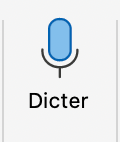
Przycisk Dyktowanie pojawia się tylko przy subskrypcji Microsoft 365. -
Zezwól na dostęp do mikrofonu za pierwszym razem. System operacyjny prosi o zgodę, zanim Word będzie mógł cokolwiek nagrać.
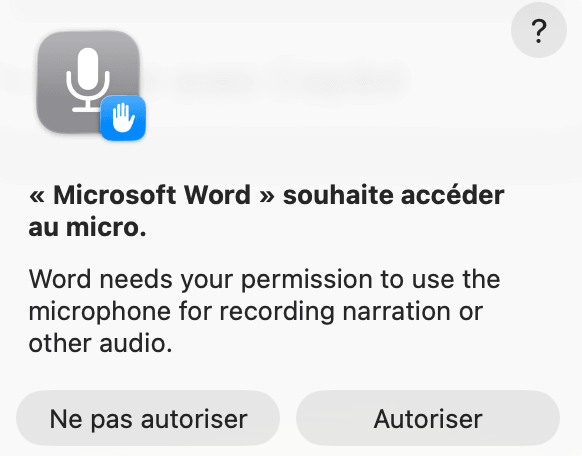
Odmów, a przycisk Dyktowanie pozostanie nieaktywny. -
Zacznij mówić. Word będzie przepisywał Twój głos na tekst w czasie rzeczywistym.
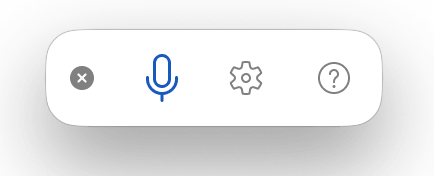
Pływający pasek narzędzi, który pojawia się, gdy Word nasłuchuje. - Kliknij mikrofon ponownie (lub naciśnij skrót klawiszowy), aby zakończyć dyktowanie.
Drugi sposób nic nie kosztuje i w ogóle nie wymaga subskrypcji. Na Windows 10 i 11 umieść kursor w dokumencie Word i naciśnij Win + H, aby otworzyć Pisanie głosowe Windows. Działa w Wordzie tak jak w każdym innym polu tekstowym, dodaje interpunkcję automatycznie (w ustawieniach jest przełącznik automatycznej interpunkcji) i nie wymaga Microsoft 365.
Obie opcje sprawdzają się do szybkiego zdania czy dwóch. Ale gdy tylko dyktujesz coś dłuższego, e-mail, raport, szkic dokumentu, pojawia się ta sama luka: zapisują dokładnie to, co mówisz, razem z wypełniaczami.
Zamiana mowy na tekst w Microsoft Word: skrót klawiszowy
Skrót klawiszowy do zamiany mowy na tekst w Microsoft Word zależy od systemu operacyjnego:
- Windows (przycisk Dyktowanie w Wordzie): naciśnij
Alt + `(grawis, klawisz nad Tab), aby rozpocząć i zakończyć własne dyktowanie Worda. - Windows (bezpłatne Pisanie głosowe): naciśnij
Win + H, aby otworzyć wbudowane Pisanie głosowe Windows, które również działa w Wordzie bez subskrypcji Microsoft 365. - Mac: użyj skrótu dyktowania macOS, który działa w Wordzie. Nie ma jednego domyślnego skrótu: wybierasz go w Ustawienia systemowe > Klawiatura > Dyktowanie, gdzie menu oferuje klawisz mikrofonu, podwójne naciśnięcie
Fn, klawisz Globe lub własną kombinację. Dyktowanie trzeba też włączyć w tym samym panelu.
Warto zauważyć, że na Macu są dwie opcje: własne dyktowanie Worda (z Microsoft 365, skrót ⌥ (Option) + F1) albo dyktowanie systemowe Apple, które działa w Wordzie jak w każdej innej aplikacji. Wynik jest podobny we wszystkich przypadkach: dodają interpunkcję, ale przepisują dosłownie. Zamiana mowy na tekst w Microsoft Word zapisuje dokładnie to, co mówisz, bez usuwania wypełniaczy czy przekształcania zdania.
5 ograniczeń zamiany głosu na tekst w Wordzie
Jeśli próbowałeś już zamiany głosu na tekst w Wordzie i wyniki Cię rozczarowały, nie jesteś sam. Wbudowane narzędzia obsługują interpunkcję, ale tekst wciąż czyta się jak surowa transkrypcja. Oto pięć głównych ograniczeń:
1. Dosłowna transkrypcja
Kiedy dyktujesz w Wordzie, zapisuje on dokładnie to, co mówisz. Każde wahanie, każde „yyy”, każde urwane zdanie, każde powtórzone słowo trafia do dokumentu. Jeśli powiesz „no więc w zasadzie chodzi mi o to, że termin projektu to yyy przyszły piątek”, mniej więcej to wpisze Word. Na czyszczenie tekstu tracisz czas później.
2. Brak usuwania wypełniaczy
Wbudowane dyktowanie zachowuje każde „yyy”, „no wiesz”, „to znaczy” i powtórzone słowo. Rejestruje mowę w stanie surowym. Uporządkowanie tego w zdanie, które faktycznie byś wysłał, zostawia się całkowicie Tobie, co jest najwolniejszą częścią dyktowania prawdziwego dokumentu.
3. Brak poprawy gramatyki czy przepisywania
Mowa i pismo mają różną strukturę. Mówiąc, używamy urwanych fraz, zdań wielokrotnie złożonych bez interpunkcji i konstrukcji potocznych. Zamiana głosu na tekst w Wordzie niczego z tego nie poprawia ani nie przeformułowuje. Co powiesz, to dostajesz, nawet jeśli powstały tekst czyta się źle.
4. Brak inteligentnego formatowania
Korzystanie z dyktafonu Worda tworzy jeden ciągły blok tekstu. Bez automatycznych podziałów na akapity, bez list punktowanych. Jeśli dyktujesz listę elementów, wszystkie trafiają razem do jednego akapitu. Strukturę dokumentu musisz potem dodać ręcznie.
5. Przycisk Dyktowanie jest przywiązany do Office
Własny przycisk Dyktowanie w Wordzie działa tylko w Microsoft Office. (Bezpłatne Pisanie głosowe Win + H działa w całym systemie, ale też nie oferuje czyszczenia przez AI.) Jeśli chcesz jednego spójnego dyktowania w kliencie poczty, przeglądarce i narzędziu do notatek, sam przycisk Office tego nie zapewni.
Fast Dictate: pisanie głosowe z AI w Wordzie
Wbudowane narzędzia już dobrze radzą sobie z podstawami: słuchają i dodają interpunkcję. Fast Dictate posuwa pisanie głosowe w Wordzie o krok dalej. Zamiast dosłownie przepisywać Twoje słowa, wykorzystuje AI, by oczyścić i przepisać to, co mówisz, w dobrze uporządkowany tekst.
- Usuwa wypełniacze i urwane zdania: AI przetwarza znaczenie tego, co mówisz, i tworzy dopracowane zdania. Wahania, „yyy”, powtórzone słowa i ślepe uliczki są usuwane automatycznie. Mówisz naturalnie, a wynik czyta się tak, jakbyś starannie go napisał.
- Gramatyka i przepisywanie: mówione fragmenty i zdania wielokrotnie złożone są przekształcane w czystą prozę. To część, której natywne dyktowanie nie robi: dodaje interpunkcję, ale nie przepisuje.
- Inteligentne formatowanie: powiedz „po pierwsze... po drugie... po trzecie...”, a tekst zostanie sformatowany jako uporządkowana lista. Wspomnij nowy temat, a rozpocznie się nowy akapit.
- Działa wszędzie za pomocą jednego skrótu: działa na poziomie systemu operacyjnego. Używaj go w Wordzie, Notion, Gmailu, Dokumentach Google, Slacku lub dowolnym polu tekstowym, za pomocą jednego spójnego skrótu.
- Zgodny z RODO: dane przetwarzane w Europie (plan Standard) lub wyłącznie we Francji na serwerach ISO 27001 (plan Pro).
Dyktafon Worda kontra Fast Dictate
Oto bezpośrednie porównanie wbudowanego dyktafonu Worda (przycisk Dyktowanie w Wordzie i Pisanie głosowe Windows) z Fast Dictate przy zamianie mowy na tekst w Wordzie. Natywne narzędzia nie są gorsze pod każdym względem: są bezpłatne, wbudowane i nie wymagają dodatkowej aplikacji, a tabela pokazuje to uczciwie.
| Funkcja | Word / wbudowane Windows | Fast Dictate |
|---|---|---|
| Automatyczna interpunkcja | Tak | Tak |
| Usuwa wypełniacze / urwane zdania | Nie | Tak |
| Poprawa gramatyki i przepisywanie | Nie | Tak |
| Automatyczne akapity i listy | Nie | Tak |
| Bezpłatne / już wbudowane | Tak (Win + H lub M365) | Plan bezpłatny, potem płatny |
| Bez aplikacji zewnętrznej do zainstalowania | Tak (wbudowane w system / Office) | Nie (wymaga aplikacji) |
| Działa tak samo w każdej aplikacji | Częściowo (Win + H w całym systemie; przycisk Dyktowanie tylko w Office) | Tak (jeden skrót) |
| Dane przetwarzane w UE | Zależy od usługi | Tak (Francja, ISO 27001 w Pro) |
Kiedy wbudowane dyktowanie Worda wystarcza
Narzędzie z AI nie zawsze jest właściwą odpowiedzią. Do wielu codziennych zadań wystarcza przycisk Dyktowanie w Wordzie lub bezpłatne Pisanie głosowe Windows (Win + H). Zostań przy wbudowanej opcji, gdy:
- Dyktujesz okazjonalnie, zdanie czy krótką notatkę od czasu do czasu, a nie całe dokumenty codziennie.
- Wystarczy Ci zwykła interpunkcja. Oba narzędzia dodają kropki i przecinki samodzielnie, więc szybka wiadomość wychodzi czytelna.
- I tak przeczytasz i zredagujesz tekst ponownie. Jeśli i tak dopracujesz tekst ręcznie, automatyczne czyszczenie ma mniejsze znaczenie.
- Chcesz zerowej konfiguracji i zerowego kosztu. Win + H jest już na każdym komputerze z Windows 10 i 11, a przycisk Dyktowanie jest już w Wordzie z Microsoft 365.
Argument za narzędziem z AI rośnie wraz z ilością i stawką: długie szkice, e-maile do klientów, raporty, gdzie wypełniacze, dygresje i niedbała gramatyka faktycznie kosztują Cię czas. Wtedy pominięcie etapu czyszczenia się opłaca. Do okazjonalnego dyktowania o niskiej stawce wbudowane narzędzia są rozsądnym wyborem.
Jak używać Fast Dictate z Wordem
Rozpoczęcie pracy w Microsoft Word jest natychmiastowe. Bez wtyczki, bez rozszerzenia do Worda, bez trenowania głosu:
- Załóż bezpłatne konto na fastdictate.com: 30 sekund, bez karty kredytowej.
- Pobierz aplikację (Windows lub Mac, kompatybilna z Apple Silicon i Intel).
- Otwórz Worda i kliknij tam, gdzie chcesz pisać. Naciśnij swój skrót i mów naturalnie. Czysty, uporządkowany tekst pojawi się bezpośrednio w Twoim dokumencie.
Plan bezpłatny obejmuje 2000 słów tygodniowo, co wystarczy, by przetestować go w prawdziwej pracy. Plan Standard za 9,90 €/miesiąc odblokowuje nieograniczone dyktowanie. Plan Pro za 19,90 €/miesiąc dodaje serwery ISO 27001 we Francji i pełną zgodność z RODO.
Najczęściej zadawane pytania
Jak włączyć zamianę mowy na tekst w Wordzie?
Otwórz Microsoft Word, przejdź do karty Narzędzia główne i kliknij przycisk Dyktowanie (ikona mikrofonu), co wymaga Microsoft 365. Na Windows możesz też nacisnąć Win + H, by skorzystać z bezpłatnego wbudowanego Pisania głosowego, które działa w Wordzie bez subskrypcji. Skrót do własnego przycisku Dyktowanie w Wordzie to Alt + `. Po automatyczne czyszczenie tekstu przez AI, które usuwa wypełniacze i przepisuje Twoją wypowiedź, sięgnij po Fast Dictate.
Jaki jest skrót klawiszowy do dyktowania w Wordzie?
Na Windows naciśnij Alt + ` (grawis), aby rozpocząć i zakończyć dyktowanie. Na Mac użyj skrótu wybranego w Ustawienia systemowe > Klawiatura > Dyktowanie, gdzie menu oferuje klawisz mikrofonu, podwójne naciśnięcie Fn, klawisz Globe lub własną kombinację. Fast Dictate używa własnego, konfigurowalnego skrótu, który działa w Wordzie i każdej innej aplikacji.
Czy zamiana głosu na tekst w Wordzie jest bezpłatna?
Własny przycisk Dyktowanie w Wordzie jest dołączony do płatnej subskrypcji Microsoft 365. Na Windows bezpłatne Pisanie głosowe (Win + H) również działa w Wordzie bez subskrypcji. Fast Dictate oferuje 2000 bezpłatnych słów tygodniowo z pełnym czyszczeniem przez AI, bez konieczności posiadania Microsoft 365.
Czy dyktafon Worda działa na Mac?
Tak, dyktafon Worda działa na Mac z Microsoft 365. Przejdź do Narzędzia główne > Dyktowanie. Ma te same ograniczenia co na Windows: dosłowną transkrypcję bez czyszczenia przez AI. Fast Dictate działa zarówno na Mac, jak i na Windows, z tą samą jakością opartą na AI.
Dlaczego zamiana mowy na tekst w Wordzie jest tak niedokładna?
Zamiana mowy na tekst w Wordzie przepisuje dosłownie, słowo w słowo. Dodaje podstawową interpunkcję, ale nie usuwa wypełniaczy, nie poprawia gramatyki ani nie przebudowuje zdań, więc wynik czyta się jak surowa transkrypcja. Narzędzia oparte na AI, takie jak Fast Dictate, rozumieją intencję i automatycznie tworzą czysty tekst.
Czy mogę używać pisania głosowego w Wordzie bez Microsoft 365?
Tak. Własny przycisk Dyktowanie w Wordzie wymaga Microsoft 365, ale na Windows możesz nacisnąć Win + H, by skorzystać z bezpłatnego Pisania głosowego w Wordzie bez subskrypcji. Fast Dictate również działa na poziomie systemu i wstawia tekst bezpośrednio do Worda bez żadnej wtyczki ani subskrypcji Microsoft, dodatkowo czyszcząc tekst przez AI. Działa z dowolną wersją Worda: desktopową, webową czy na Mac.
Czy Fast Dictate działa też z Dokumentami Google?
Tak. Fast Dictate działa z Wordem, Dokumentami Google, Notion, Gmailem, Slackiem i dowolnym polem tekstowym na komputerze. Ponieważ działa na poziomie systemu, nie jest ograniczone do jednej aplikacji.
Autor: Pierrick Michel · Aktualizacja: marzec 2026