Google Docs pisanie głosowe: jak je włączyć w Dokumentach Google i używać skrótu (2026)
Pisanie głosowe w Dokumentach Google to jedna z najczęściej wyszukiwanych funkcji wśród użytkowników Google Workspace. Niezależnie od tego, czy chcesz dyktować w Dokumentach Google, by szybciej pisać e-maile, robić notatki ze spotkań bez użycia rąk, czy po prostu unikać pisania na klawiaturze, Dokumenty Google mają wbudowane narzędzie do zamiany mowy na tekst, i jest ono bezpłatne. Działa dobrze w swoich granicach, ale te granice są realne: przepisuje dosłownie, interpunkcję trzeba dodawać poleceniami głosowymi, a funkcja działa tylko w przeglądarce na komputer (Chrome, Edge lub Safari). Ten przewodnik opisuje, jak włączyć pisanie głosowe w Dokumentach Google, jaki jest skrót klawiszowy, dlaczego pisanie głosowe w Dokumentach Google nie działa u wielu użytkowników, kiedy wbudowane narzędzie wystarcza i czego użyć zamiast niego, by uzyskać czysty tekst dopracowany przez AI.
Jak włączyć pisanie głosowe w Dokumentach Google
Oto jak dyktować w Dokumentach Google za pomocą wbudowanej funkcji, zgodnie z opisem na oficjalnej stronie pomocy Google. Potrzebujesz dwóch rzeczy: bezpłatnego konta Google i obsługiwanej przeglądarki na komputer. Pisanie głosowe działa w wersjach na komputer Chrome, Edge i Safari, ale nie w Firefoksie. Nie jest też częścią aplikacji mobilnej Dokumentów Google, gdzie zamiast tego korzystasz z wbudowanego dyktowania telefonu.
- Otwórz dokument w Dokumentach Google (docs.google.com) w przeglądarce na komputer.
- Przejdź do menu Narzędzia w pasku menu u góry ekranu.
- Kliknij Pisanie głosowe. Po lewej stronie dokumentu pojawi się ikona mikrofonu.
- Kliknij mikrofon, zezwól na dostęp do mikrofonu, jeśli zostaniesz o to poproszony, i zacznij mówić.
- Kliknij mikrofon ponownie (lub naciśnij skrót klawiszowy), aby zakończyć dyktowanie.
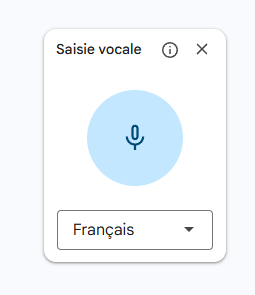
Możesz dyktować w około 120 językach, wybieranych z małego menu pod mikrofonem. To podstawowa konfiguracja. Do szybkiego zdania czy dwóch działa dobrze. Ale gdy tylko spróbujesz podyktować coś dłuższego, e-mail, raport, szkic dokumentu, ograniczenia stają się oczywiste.
Skrót klawiszowy do dyktowania w Dokumentach Google
Skrót klawiszowy do dyktowania w Dokumentach Google zależy od systemu operacyjnego:
- Windows / Chrome OS: naciśnij
Ctrl + Shift + S, aby otworzyć panel pisania głosowego. - Mac: naciśnij
Cmd + Shift + S, aby uzyskać ten sam efekt.
Jedna rzecz warta uwagi: skrót nie rozpoczyna dyktowania natychmiast. Otwiera panel pisania głosowego z ikoną mikrofonu, a Ty klikasz mikrofon, by zacząć (i ponownie, by zakończyć). Skrót działa w obsługiwanej przeglądarce na komputer (Chrome, Edge lub Safari), nie w Firefoksie ani w aplikacji mobilnej. To kluczowa różnica względem narzędzia działającego na poziomie systemu, jak Fast Dictate, którego skrót działa wszędzie, niezależnie od przeglądarki.
5 ograniczeń zamiany mowy na tekst w Dokumentach Google
Jeśli próbowałeś już zamiany mowy na tekst w Dokumentach Google i wyniki Cię rozczarowały, nie jesteś sam. Oto pięć głównych ograniczeń:
1. Dosłowna transkrypcja
Kiedy korzystasz z pisania głosowego w Dokumentach Google, zapisuje ono dokładnie to, co mówisz. Każde wahanie, każde „yyy”, każde urwane zdanie, każde powtórzone słowo trafia do dokumentu. Jeśli powiesz „no więc w zasadzie chodzi mi o to, że termin projektu to yyy przyszły piątek”, dokładnie to wpisze Dokument Google. Na czyszczenie tekstu tracisz więcej czasu, niż zajęłoby samo pisanie.
2. Ręczna interpunkcja i formatowanie
Zamiana mowy na tekst w Dokumentach Google obsługuje interpunkcję i część formatowania, ale tylko wtedy, gdy wypowiesz je na głos. Mówisz „kropka” na końcu każdego zdania, „przecinek” przy pauzach, „znak zapytania” przy pytaniach, „nowa linia” lub „pogrubienie”, by formatować. Te polecenia głosowe do interpunkcji w Dokumentach Google działają, ale zaburzają naturalny rytm mówienia: zamiast myśleć o treści, myślisz o poleceniach. Nic nie jest dodawane automatycznie.
3. Brak poprawy gramatyki
Mowa i pismo mają różną strukturę. Mówiąc, używamy urwanych fraz, zdań wielokrotnie złożonych bez interpunkcji i konstrukcji potocznych. Zamiana głosu na tekst w Dokumentach Google niczego z tego nie poprawia. Co powiesz, to dostajesz, nawet jeśli powstały tekst czyta się źle.
4. Brak inteligentnego formatowania
Dyktowanie w Dokumentach Google tworzy jeden ciągły blok tekstu. Bez automatycznych podziałów na akapity, bez list punktowanych. Jeśli dyktujesz listę elementów, wszystkie trafiają razem do jednego akapitu. Strukturę dokumentu musisz potem dodać ręcznie.
5. Tylko przeglądarka na komputer i tylko Docs
Pisanie głosowe w Dokumentach Google działa wyłącznie w przeglądarce na komputer (Chrome, Edge lub Safari). Jest niedostępne w Firefoksie i w aplikacji mobilnej Dokumentów Google, gdzie zdajesz się na wbudowane dyktowanie telefonu. I gdziekolwiek działa, działa wyłącznie w Dokumentach Google, nie w Gmailu, Arkuszach Google ani żadnej innej aplikacji. Jeśli pisanie głosowe w Dokumentach Google nie działa u Ciebie, nieobsługiwana przeglądarka jest częstą przyczyną.
Fast Dictate: zamiana głosu na tekst z AI dla Dokumentów Google
Fast Dictate podchodzi inaczej do zamiany głosu na tekst w Dokumentach Google. Zamiast dosłownie przepisywać Twoje słowa i czekać na wypowiedziane polecenia, wykorzystuje AI, by zrozumieć Twoją intencję i samodzielnie stworzyć czysty, dobrze uporządkowany tekst.
- Rozumie intencję, nie tylko słowa: AI przetwarza znaczenie tego, co mówisz, i tworzy dopracowane zdania. Wahania, słowa-wypełniacze i urwane zdania są automatycznie usuwane. Mówisz naturalnie, a wynik czyta się tak, jakbyś starannie go napisał.
- Automatyczna interpunkcja i gramatyka: kropki, przecinki, znaki zapytania i nowe linie są dodawane na podstawie kontekstu, bez wypowiadanych poleceń. Tam, gdzie Dokumenty Google wymagają powiedzenia „kropka” czy „przecinek”, tutaj dzieje się to samo z siebie.
- Inteligentne formatowanie: powiedz „po pierwsze... po drugie... po trzecie...”, a tekst ułoży się w uporządkowaną listę. Wspomnij nowy temat, a rozpocznie się nowy akapit.
- Działa w każdej przeglądarce: działa na poziomie systemu operacyjnego, więc działa w Chrome, Firefoksie, Edge, Safari czy dowolnej innej przeglądarce, bez rozszerzenia do zainstalowania.
- Działa w każdej aplikacji: Dokumenty Google, Word, Notion, Gmail, Slack lub dowolne pole tekstowe. Jeden skrót, każda aplikacja, w tym aplikacje desktopowe i mobilne, do których narzędzie Google nie dociera.
- Zgodny z RODO: dane przetwarzane w Europie (plan Standard) lub wyłącznie we Francji na serwerach ISO 27001 (plan Pro). W przeciwieństwie do Google, Twoje dane głosowe nie są wysyłane na serwery w USA.
Kiedy pisanie głosowe w Dokumentach Google wystarcza
Wbudowane narzędzie naprawdę dobrze sprawdza się dla wielu osób i nic nie kosztuje. Zostań przy nim, jeśli:
- Pracujesz wyłącznie w Dokumentach Google na komputerze, w Chrome, Edge lub Safari. Jeśli nigdy nie potrzebujesz dyktowania w innych aplikacjach, wbudowana funkcja jest tuż pod ręką.
- Chcesz zerowej instalacji. Nic do pobrania ani zakładania konta poza istniejącym kontem Google, a funkcja jest wbudowana w Workspace.
- Współpracujesz w czasie rzeczywistym. Dyktowanie trafia od razu do współdzielonego dokumentu razem z komentarzami i edycją na żywo.
- Nie przeszkadza Ci edycja później i swobodnie wypowiadasz na głos polecenia interpunkcji i formatowania w trakcie dyktowania.
Mówienie jest szybsze od pisania dla większości ludzi, około trzy razy szybsze według badania Stanforda z 2016 roku, więc nawet podstawowe narzędzie może oszczędzić czas. Argument za alternatywą z AI pojawia się, gdy dyktujesz dłuższe teksty, chcesz czystego tekstu bez ręcznego czyszczenia lub potrzebujesz dyktowania poza Dokumentami Google.
Pisanie głosowe w Dokumentach Google kontra Fast Dictate
Oto bezpośrednie porównanie tego, co dostajesz, korzystając z pisania głosowego w Dokumentach Google w porównaniu z Fast Dictate przy zamianie mowy na tekst w Dokumentach Google. Google wygrywa tym, że jest bezpłatne, wbudowane i umożliwia współpracę; narzędzie z AI wygrywa jakością wyniku, zasięgiem i lokalizacją danych:
| Funkcja | Pisanie głosowe w Dokumentach Google | Fast Dictate |
|---|---|---|
| Inteligentna transkrypcja | Nie (dosłownie) | Tak (AI rozumie intencję) |
| Interpunkcja i formatowanie | Tylko poleceniami głosowymi | Automatyczne |
| Poprawa gramatyki | Nie | Tak |
| Automatyczne akapity i listy | Nie | Tak |
| Obsługa przeglądarek | Chrome, Edge, Safari (komputer) | Dowolna przeglądarka (poziom systemu) |
| Działa poza Dokumentami Google | Nie | Tak (Word, Notion, Gmail, Slack...) |
| Wbudowane w Dokumenty Google | Tak (zero instalacji) | Wymaga pobrania aplikacji |
| Cena | Bezpłatnie | Bezpłatnie lub 9,90 €/miesiąc |
| Zgodność z RODO (serwery UE) | Nie (serwery Google w USA) | Tak (ISO 27001) |
Jak używać Fast Dictate z Dokumentami Google
Rozpoczęcie pracy z Fast Dictate w Dokumentach Google jest natychmiastowe. Bez rozszerzenia do Chrome, bez wtyczki, bez trenowania głosu:
- Załóż bezpłatne konto na fastdictate.com, 30 sekund, bez karty kredytowej.
- Pobierz aplikację (Windows lub Mac, kompatybilna z Apple Silicon i Intel).
- Otwórz Dokumenty Google w dowolnej przeglądarce i kliknij tam, gdzie chcesz pisać. Naciśnij swój skrót i mów naturalnie. Czysty, uporządkowany tekst pojawi się bezpośrednio w Twoim dokumencie.
Plan bezpłatny obejmuje 2000 słów tygodniowo, co wystarczy, by przetestować go w prawdziwej pracy. Plan Standard za 9,90 €/miesiąc odblokowuje nieograniczone dyktowanie. Plan Pro za 19,90 €/miesiąc dodaje serwery ISO 27001 we Francji i pełną zgodność z RODO.
Najczęściej zadawane pytania
Jak włączyć pisanie głosowe w Dokumentach Google?
Otwórz dokument w Dokumentach Google w przeglądarce na komputer (Chrome, Edge lub Safari), przejdź do menu Narzędzia i kliknij Pisanie głosowe. Pojawi się ikona mikrofonu: kliknij ją, aby zacząć dyktować. Skrót Ctrl + Shift + S na Windows lub Cmd + Shift + S na Mac otwiera panel pisania głosowego, a potem klikasz mikrofon. Po automatyczną interpunkcję i czyszczenie tekstu sięgnij po Fast Dictate.
Jaki jest skrót klawiszowy do pisania głosowego w Dokumentach Google?
Na Windows i Chrome OS naciśnij Ctrl + Shift + S. Na Mac naciśnij Cmd + Shift + S. Skrót otwiera panel pisania głosowego, a potem klikasz mikrofon, by mówić; działa w przeglądarce na komputer (Chrome, Edge lub Safari). Fast Dictate używa własnego, konfigurowalnego skrótu, który działa w Dokumentach Google i każdej innej aplikacji.
Które przeglądarki obsługują pisanie głosowe w Dokumentach Google?
Działa w wersjach na komputer Chrome, Edge i Safari. Nie działa w Firefoksie ani w aplikacji mobilnej Dokumentów Google, gdzie korzystasz z wbudowanego dyktowania telefonu. Fast Dictate działa na poziomie systemu operacyjnego i wstawia tekst do Dokumentów Google niezależnie od używanej przeglądarki.
Dlaczego pisanie głosowe w Dokumentach Google nie działa?
Najczęstsze powody: używasz nieobsługiwanej przeglądarki, takiej jak Firefox, uprawnienia do mikrofonu są zablokowane albo używasz nieobsługiwanego języka. Użyj wersji na komputer Chrome, Edge lub Safari, sprawdź uprawnienia mikrofonu w przeglądarce (kliknij ikonę kłódki w pasku adresu) i zweryfikuj ustawienie języka. Jeśli funkcja nadal działa niestabilnie, Fast Dictate działa w każdej przeglądarce z dokładnością opartą na AI.
Dlaczego zamiana mowy na tekst w Dokumentach Google wymaga tylu poprawek?
Zamiana mowy na tekst w Dokumentach Google przepisuje dosłownie, słowo w słowo. Nie usuwa słów-wypełniaczy, nie poprawia gramatyki ani nie przebudowuje zdań, a interpunkcję trzeba dodawać poleceniami głosowymi. Narzędzia oparte na AI, takie jak Fast Dictate, rozumieją intencję i automatycznie tworzą czysty, zinterpunkcjonowany tekst.
Czy zamiana głosu na tekst w Dokumentach Google jest bezpłatna?
Tak, zamiana głosu na tekst w Dokumentach Google jest bezpłatna. Potrzebujesz tylko konta Google i obsługiwanej przeglądarki na komputer (Chrome, Edge lub Safari). Jakość jest jednak ograniczona: dosłowna transkrypcja bez automatycznego czyszczenia. Fast Dictate oferuje 2000 bezpłatnych słów tygodniowo z pełnymi możliwościami AI i działa w każdej aplikacji.
Czy Fast Dictate działa z Dokumentami Google?
Tak. Fast Dictate działa z Dokumentami Google, Wordem, Notion, Gmailem, Slackiem i dowolnym polem tekstowym na komputerze. Działa na poziomie systemu operacyjnego, nie przeglądarki. Nie jest potrzebne żadne rozszerzenie do Chrome.
Autor: Pierrick Michel · Aktualizacja: marzec 2026